Kontakt deltagere via e-mail

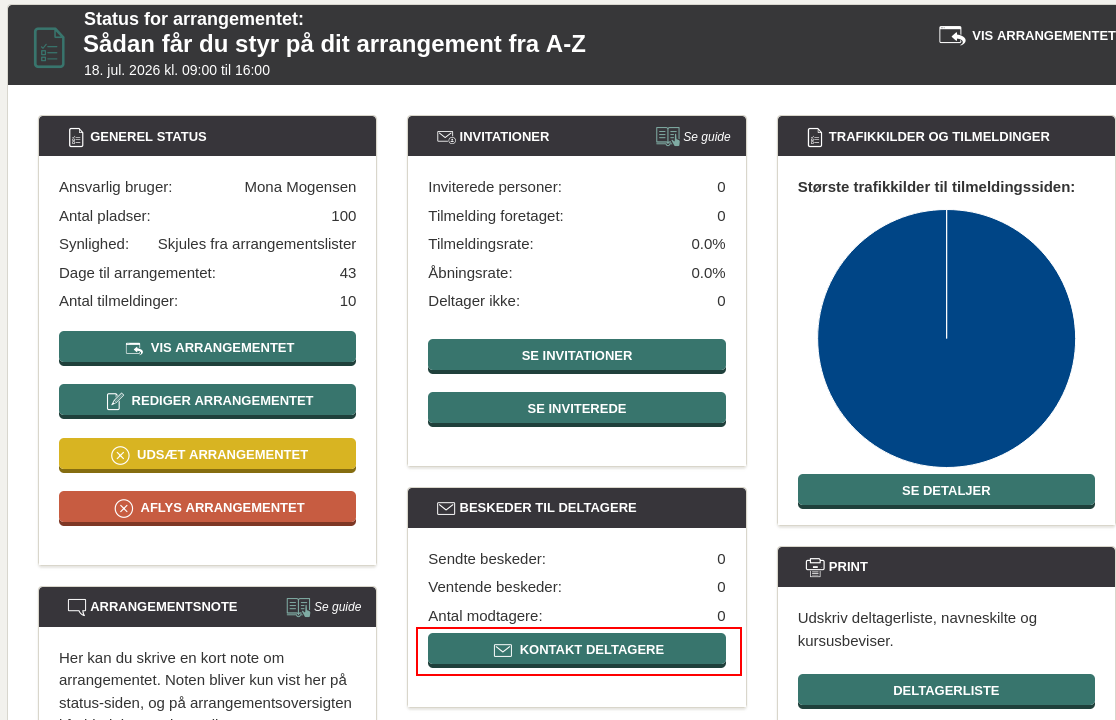
Du kan altid kontakte deltagerne til et arrangement nemt og hurtigt gennem NemTilmeld – både før, under og efter arrangementet. Det gør du på arrangementets statusside.

Her kan du også se en liste over de beskeder, du tidligere har sendt ud vedrørende arrangementet samt dem, du har lagt i kø til udsendelse.

Her kan du se en video, der forklarer, hvordan du kontakter deltagere via e-mail. 
Længere nede på siden finder du også en trin-for-trin guide med tekst og billeder.


Herunder finder du en trin-for-trin guide til at kontakte deltagerne via e-mail.

  • Tryk på arrangementets titel eller status-ikonet ud for arrangementet i oversigten.

  • Tryk på knappen ”Kontakt deltagere”.


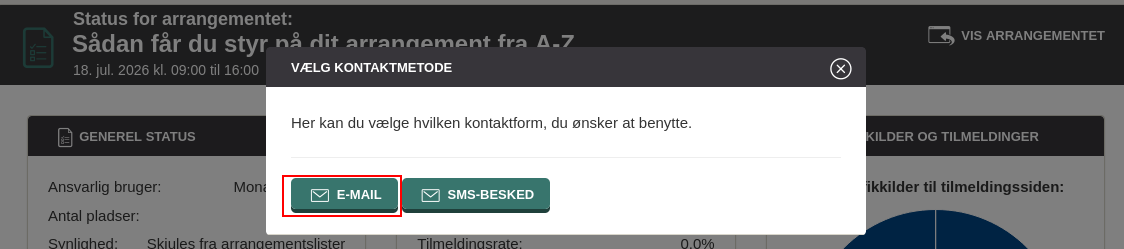
  • Herefter vælger du "E-mail".


    Du kommer nu til siden, hvor du opsætter og sender e-mailen.


    Vælg hvem der skal modtage mailen

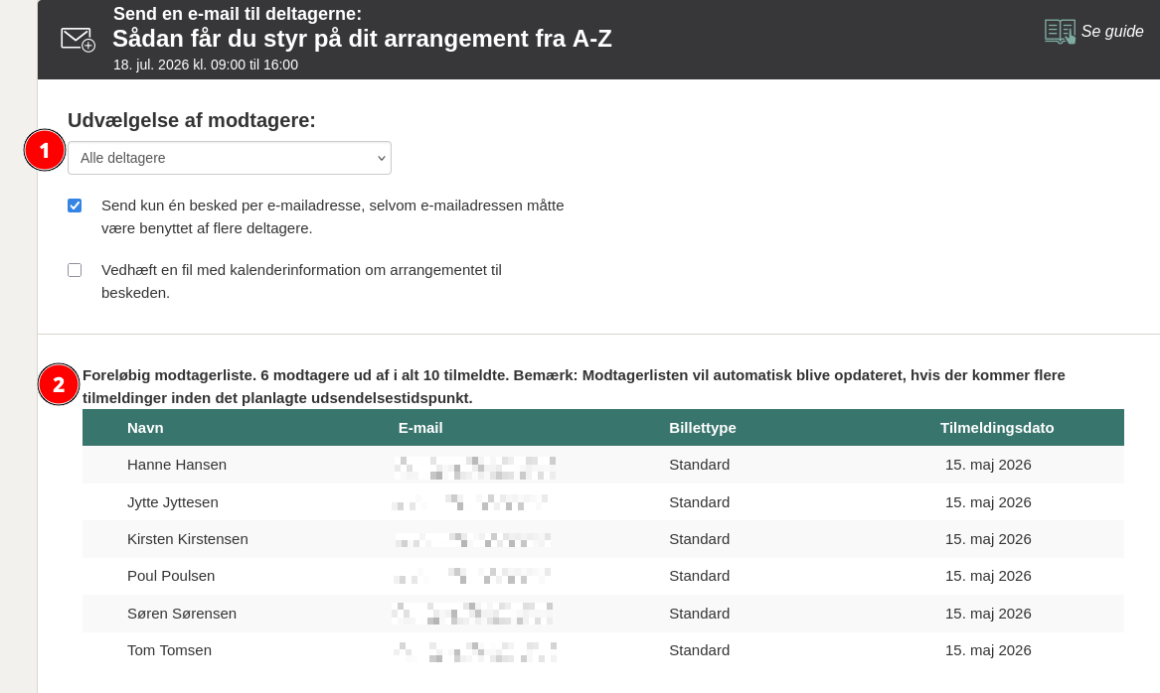
  • Øverst udvælger du hvem, der skal have mailen. Valget er forudvalgt til "Alle deltagere" (1).

    Du kan se en liste med foreløbige modtagere (2). Den er foreløbig, da listen kan ændre sig, hvis der kommer flere deltagere, inden mailen udsendes.  
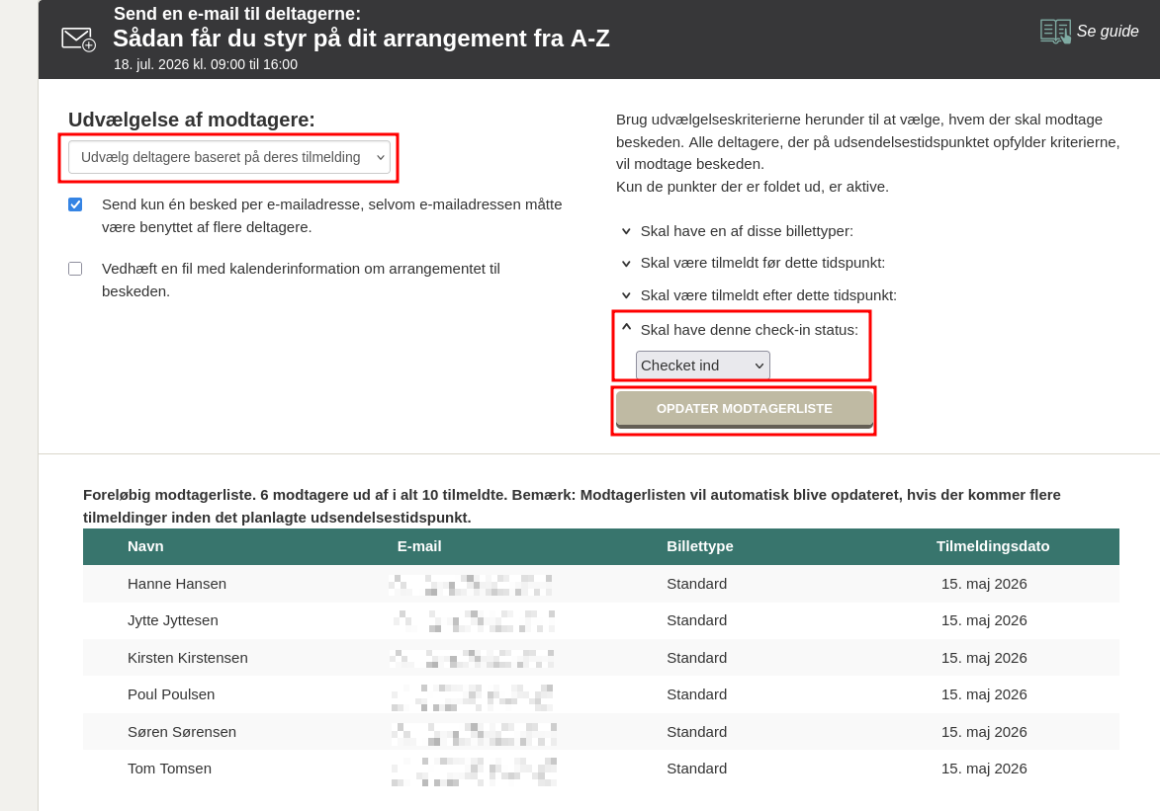
  • Du kan også vælge "Udvælg deltagere baseret på deres tilmelding".
    Det giver dig mulighed for at sende mailen til en gruppe af deltagerne på baggrund af nogle kriterier i deres tilmelding. Det kunne være deltagere med en bestemt billet eller med en specifik deltageroplysning. Det kan også være  deltagere, som er tilmeldt før eller efter et bestemt tidspunkt, eller deltagere som er checket ind.

  • Tryk på "Opdater modtagerliste" for at se, hvem der matcher kriterierne. 


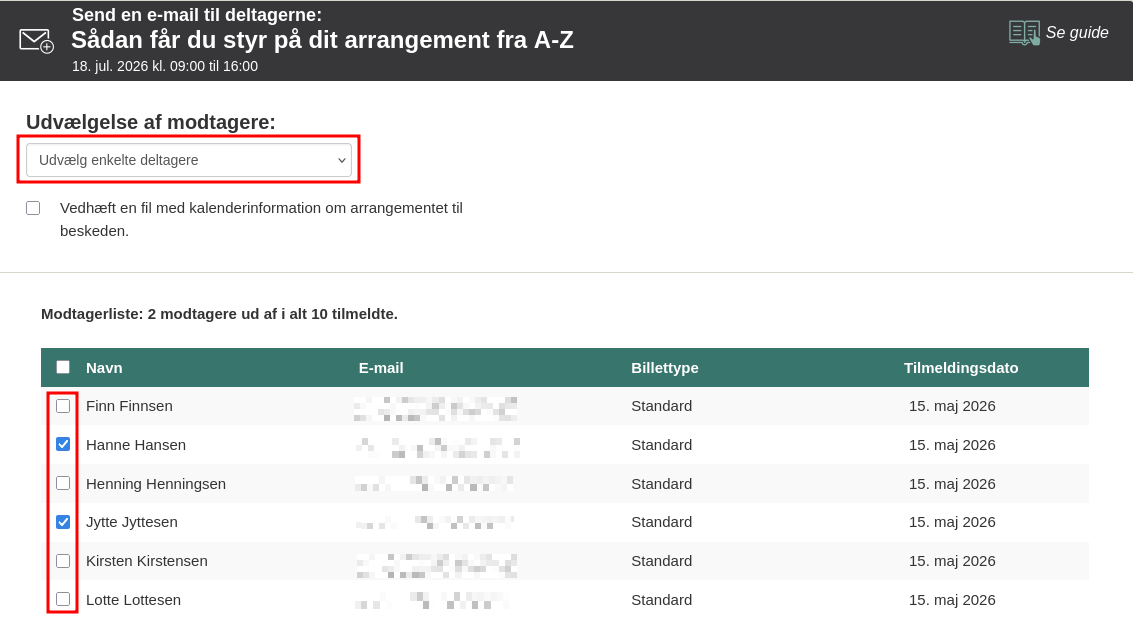
  • Du kan også vælge "Udvælg enkelte deltagere", som giver dig mulighed for at afkrydse de specifikke deltagere, som skal have beskeden: 


    Opsæt og send mailen


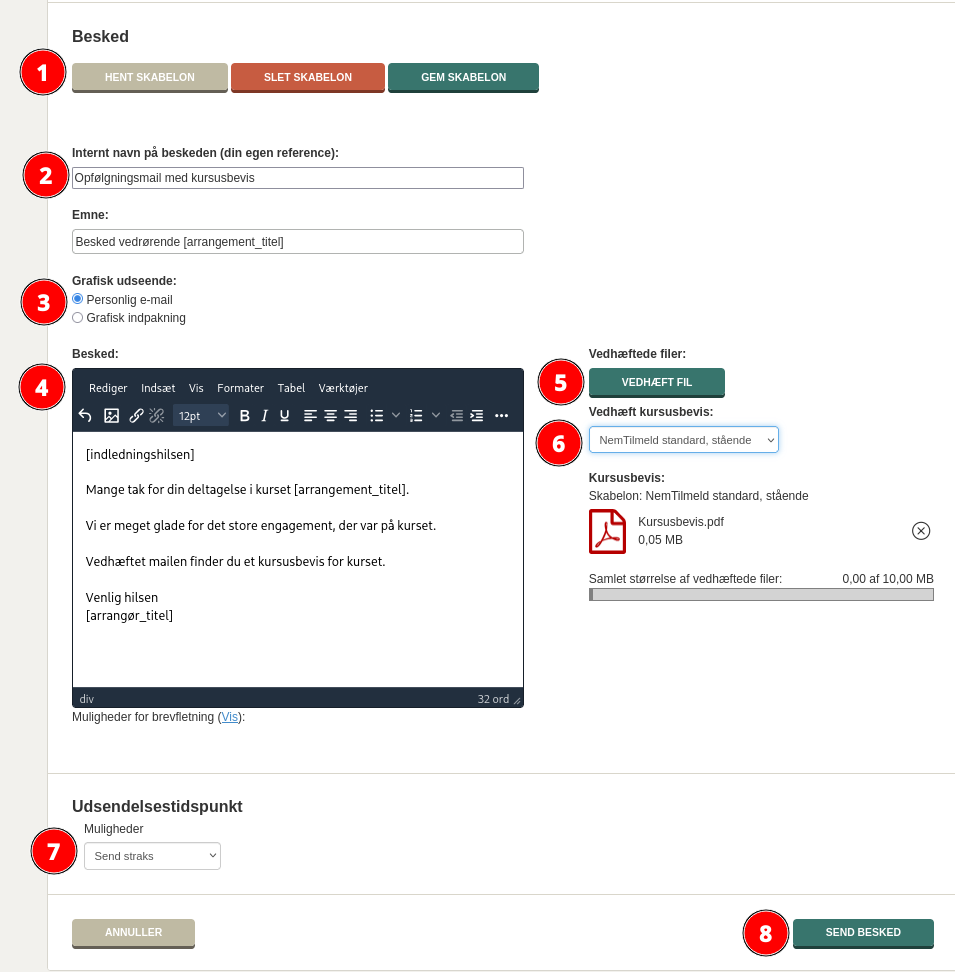
    Længere nede på siden laver du selve mailen og vælger udsendelsestidspunkt: 
    1. Her kan du gemme din mail som en skabelon, så du kan bruge den til et andet arrangement. Du kan også hente allerede gemte skabeloner. Du kan med fordel bruge brevfletning og skabeloner, hvis du ofte sender beskeder til dine deltagere og gerne vil effektivisere dit arbejde med dette. 
    2. Giv gerne beskeden et internt navn. Det gør det nemmere for dig at skelne mellem beskederne, hvis du sender flere mails til deltagerne. Det kunne være "Opfølgningsmail med billeder" eller "Mail med spørgeskema". 
    3. Vælg det grafiske udseende på mailen. Vælg "personlig e-mail" hvis du vil have så lidt indpakning som muligt - her vil din besked komme tæt på at ligne en helt almindelig e-mail. Vælg "Grafisk indpakning, hvis du gerne vil have beskeden får en beige baggrund og en mere grafisk opsætning.
    4. Skriv selve beskeden til dine deltagere.
    5. Vedhæft eventuelt en fil til beskeden.
    6. Vedhæft eventuelt et kursusbevis til beskeden. Se mere i denne guide.
    7. Vælg om du vil sende beskeden med det samme eller lægge den i kø til senere.
    8. Tryk "Send besked" eller "Læg besked til udsendelse", når beskeden er lavet. 


Forhåndsvisning af mailen

Nederst på siden kan du se en forhåndsvisning af beskeden. 
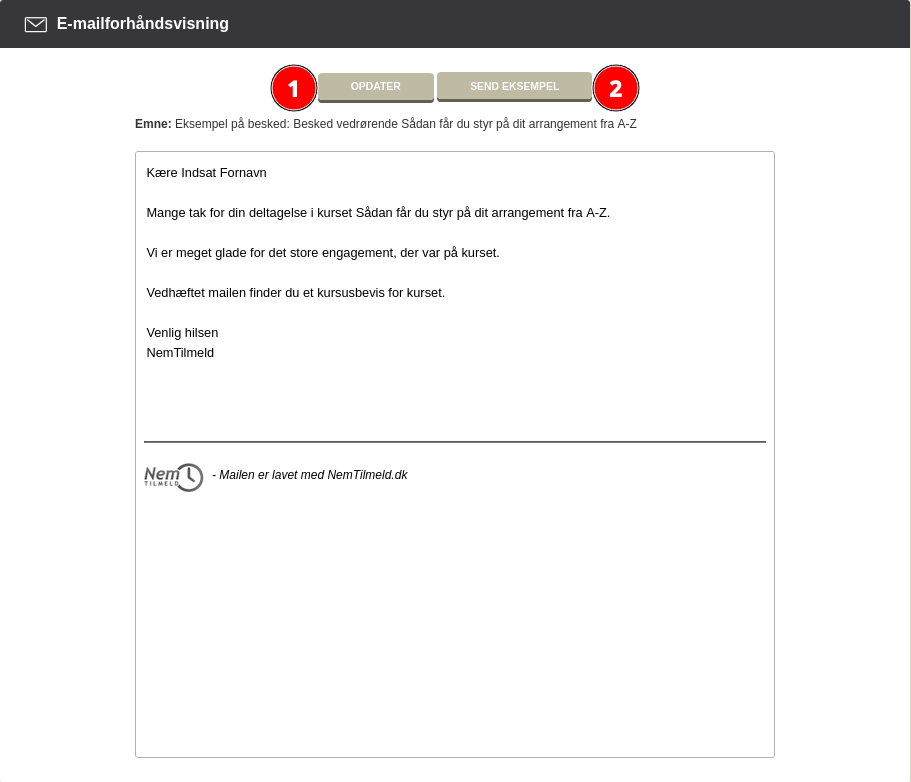
  • Tryk "Opdater" for at opdatere visningen (1).
  • Tryk "Send eksempel" for at sende et eksempel på beskeden til din mail eller en andens mailadresse (2). 


Se liste over udsendte og afventede beskeder

Hvis du har sendt beskeder tidligere eller lagt beskeder i kø til udsendelse, kan du se en historik over disse via statussiden.
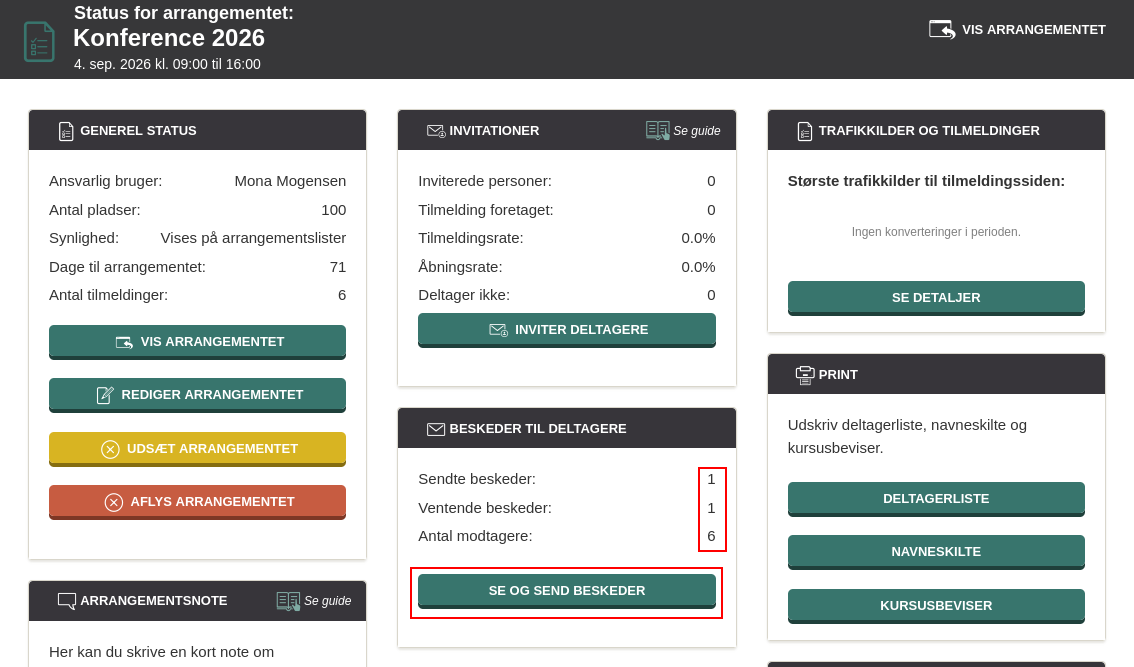
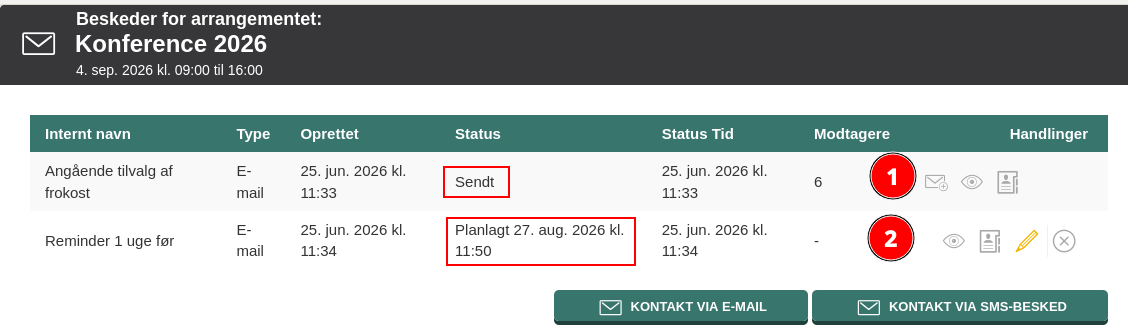
  • Du finder overblikket ved at trykke på "Se og send" beskeder".


    Du kan nu se en historik over udsendte og planlagte beskeder for arrangementet. 

  1. For allerede sendte beskeder er der 3 ikoner (1): En kuvert, hvor du kan gensende beskeden til senere tilmeldte deltagere, et "øje", hvor du kan se beskeden og en "kontaktbog", hvor du kan se modtagere af beskeden.
  2. For planlagte beskeder er der 4 ikoner (2): Et "øje", hvor du kan se beskeden, en "kontaktbog", hvor du kan se modtagere af beskeden, en "blyant" hvor du kan redigere beskeden og et "x", hvor du kan slette beskeden.


Det er også her, du kan oprette en ny besked til deltagerne.
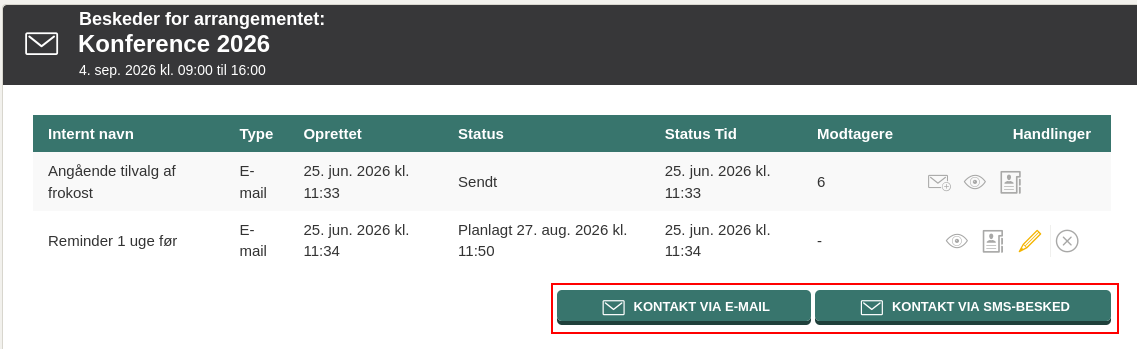
Du kan også kontakte deltagerne via SMS. Se hvordan her.

Introduktionsvideoer

Vi har lavet en række videoer, der viser dig, hvordan du bruger NemTilmeld.

Se introduktionsvideoer

Ofte stillede spørgsmål

Om du er deltager eller arrangør, så får du svar på nogle af dine spørgsmål til selve systemet lige her.

Læs svarene
Support - Hverdage 9.00 - 16.00

Mette Jellesen og Jacob Thinggård Thomsen
Support og kommunikation

+45 70 40 40 70

support@nemtilmeld.dk

Kontakt os her

Du skal udfylde et navn.
Din e-mail er ikke indtastet korrekt.
Du skal indtaste et emne.
Du skal skrive en besked.

Danske organisationer, der også bruger NemTilmeld