Sådan bruger du kursusbeviser

Du kan nemt printe kursusbeviser eller sende dem til dine deltagere ved at vedhæfte kursusbeviset som en fil til en e-mailbesked. På den måde får hver deltager et individuelt kursusbevis, der brevfletter med for eksempel deres navn. 

Du kan vælge at bruge standardskabelonerne i NemTilmeld, eller du kan oprette din helt egen skabelon. 

Vi anbefaler, at du opretter din egen skabelon tll kursusbeviser, hvor du tilpasser teksten, så den passer til dit behov. 

Bemærk: For at kunne printe eller sende et kursusbevis til deltagerne på et arrangement, skal arrangementet være indstillet til at indsamle oplysninger om alle deltagerne. Det er alle arrangementer som standard. Se eventuelt hvordan du vælger, hvem du vil indsamle oplysninger om i denne guide.
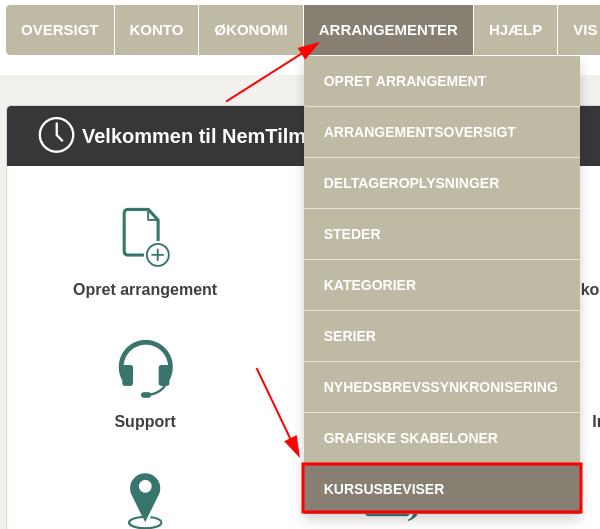
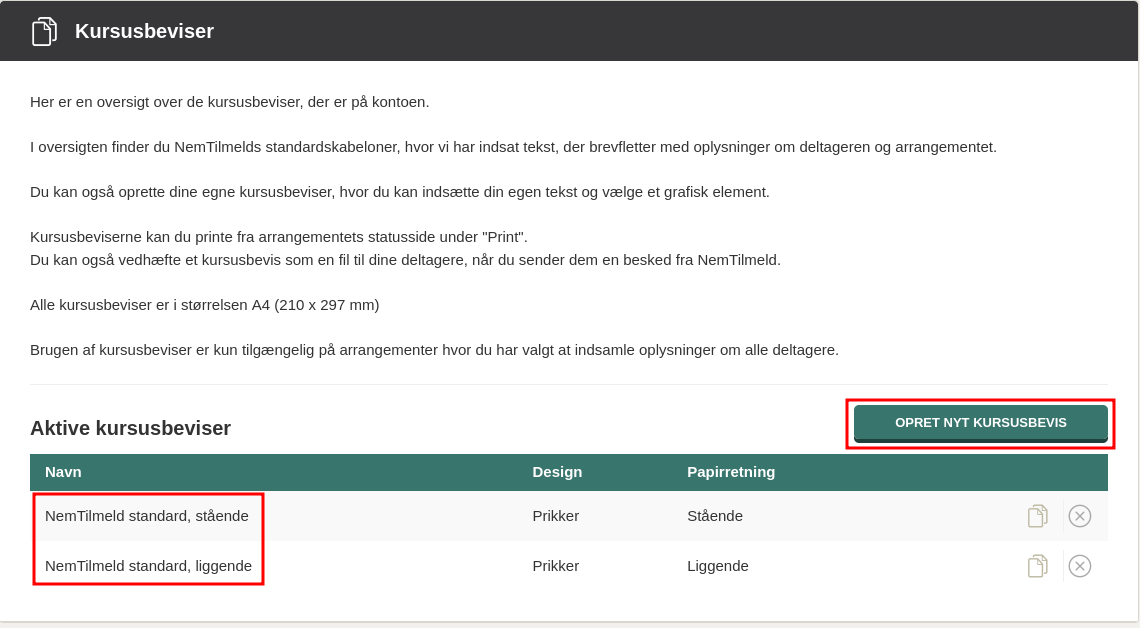
  • For at oprette et kursusbevis skal du starte med at gå til Arrangementer -> Kursusbeviser. 

  • Du kommer nu til en oversigt over de kursusbeviser, der er på kontoen. De to øverste kursusbeviser i oversigten er standardskabelonerne for NemTilmeld.

  • Tryk "Opret nyt kursusbevis" for at oprette jeres egen skabelon til kursusbeviser. Skabelonen vil blive tilgængelig for alle arrangementer på jeres konto hos NemTilmeld. 

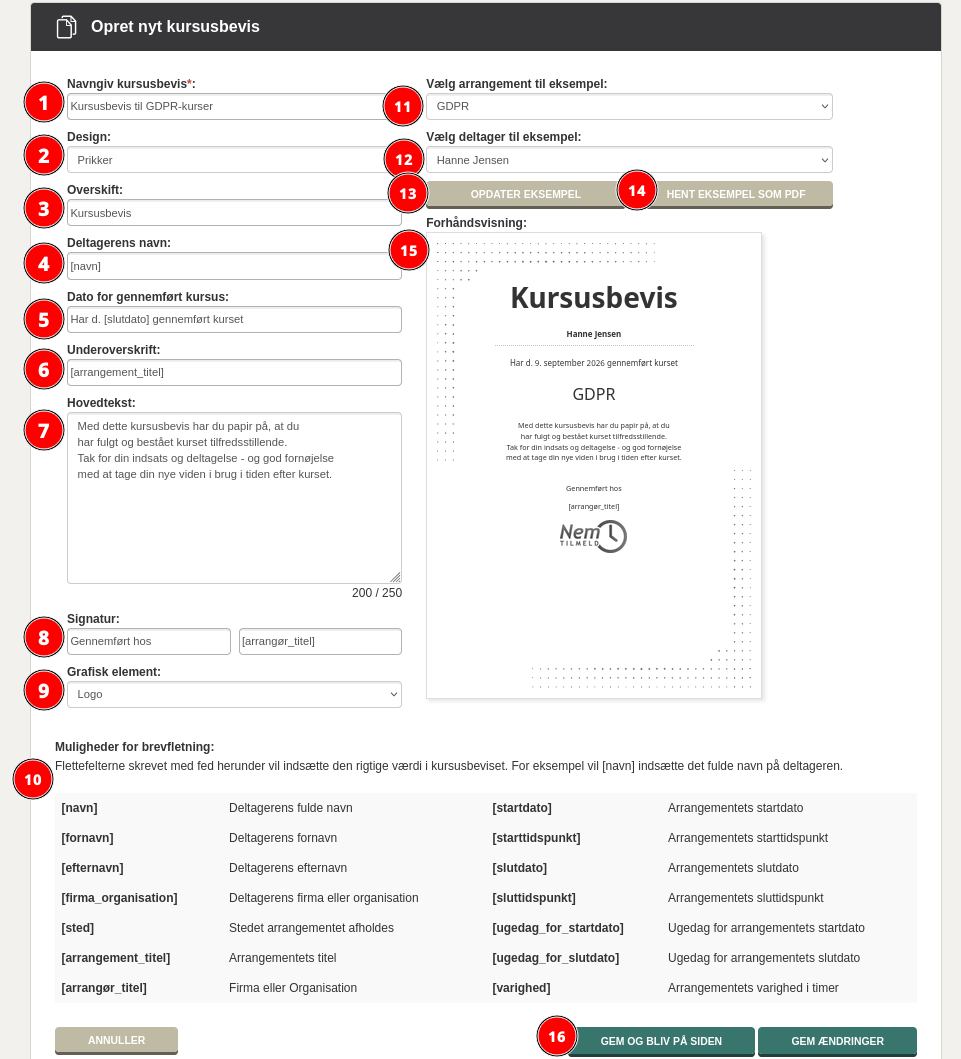
  • På siden hvor du opretter kursusbeviset, finder du en række elementer, du kan tilpasse:

  1. Navngiv kursusbeviset. 
  2. Design: Vælg mellem stående og liggende format.
  3. Overskriften på kursusbeviset.
  4. Linjen med deltagerens navn. 
  5. Linjen med slutdato for det gennemførte kursus. 
  6. Underoverskriften.
  7. Hovedteksten.
  8. Signaturfeltet (2 linjer)
  9. Vælg et grafisk element: Du kan vælge mellem "Logo", "Rosette", "Stjerne" eller "Intet grafisk element". 
  10. Mulige brevfletningsfelter. Brug af brevfletning vil gøre det nemmere at bruge kursusbeviset til forskellige arrangementer. Vi anbefaler, at du som minimum beholder brevfletningen [navn] for at brevflette med deltagerens navn og [arrangement_titel] for at brevflette med arrangementets titel.
  11. Vælg et arrangement til eksempel, så du kan se en forhåndsvisning med et konkret arrangement.
  12. Vælg en deltager for at se beviset med en bestemt deltager.
  13. Tryk "Opdater eksempel" for at opdatere forhåndsvisningen.
  14. Tryk "Hent eksempel som PDF" for at se kursusbeviset i reel størrelse. 
  15. Se en forhåndsvisning. Bemærk, at det endelige kursusbevis kan ændre sig afhængig af for eksempel længden på arrangementstitlen for det arrangement, beviset bliver brugt til. 
  16. Gem ændringerne nederst til højre. 

Når kursusbeviset er gemt, vil det være klar til at kunne bruges på alle arrangementer på kontoen. Skabelonerne bliver dog ikke brugt, før der bliver gjort noget aktivt. 

Du kan vælge at printe kursusbeviset, og du vedhæfte kursusbeviset, når du sender deltagerne en e-mailbesked fra NemTilmeld. Begge dele bliver gennemgået herunder. 

Bemærk: Du kan kun bruge kursusbeviser til et arrangement, hvis alle nødvendige deltageroplysninger, der skal bruges i beviset, er indsamlet for alle deltagerne. På den måde kan du undgå, at kursusbeviset indeholder tomme felter. Hvis ikke alle oplysninger er indsamlet, vil du blive oplyst om det, når du printer eller vedhæfter kursusbeviset til mail til deltagerne. 

Print kursusbeviser
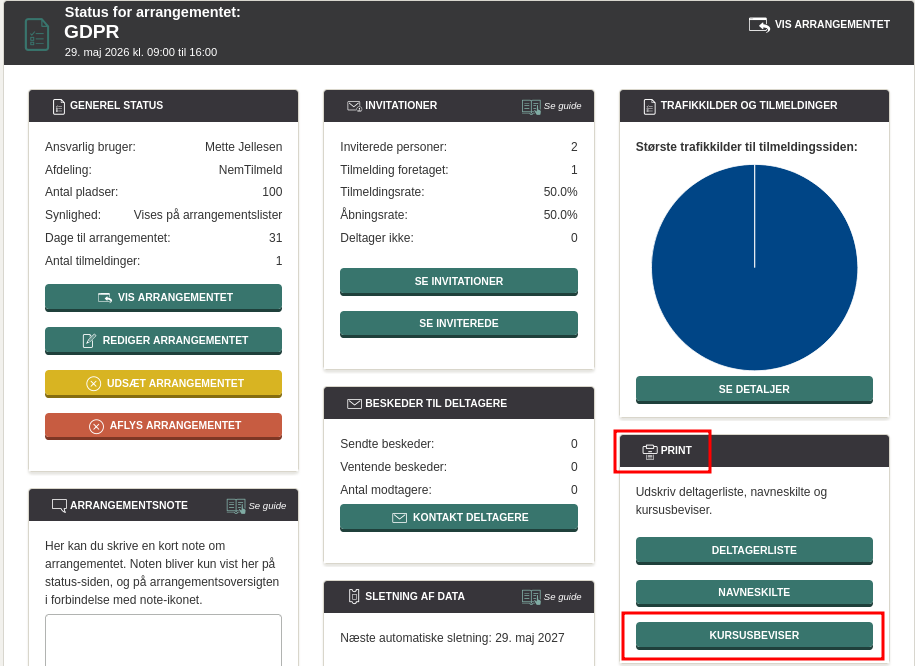
  • Start med at gå til statussiden for arrangementet. 
  • Find sektionen med "Print" og tryk på "Kursusbeviser":

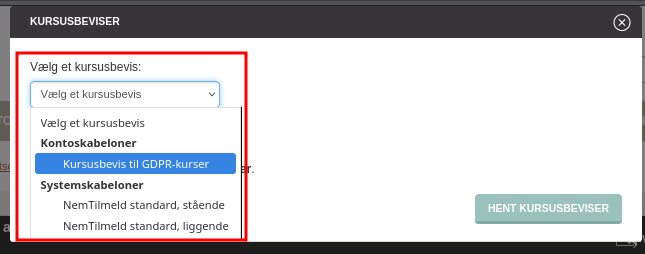
  • Vælg det kursusbevis, du gerne vil printe. Du kan vælge mellem systemskabeloner fra NemTilmeld og de skabeloner for kontoen, som I selv har oprettet: 
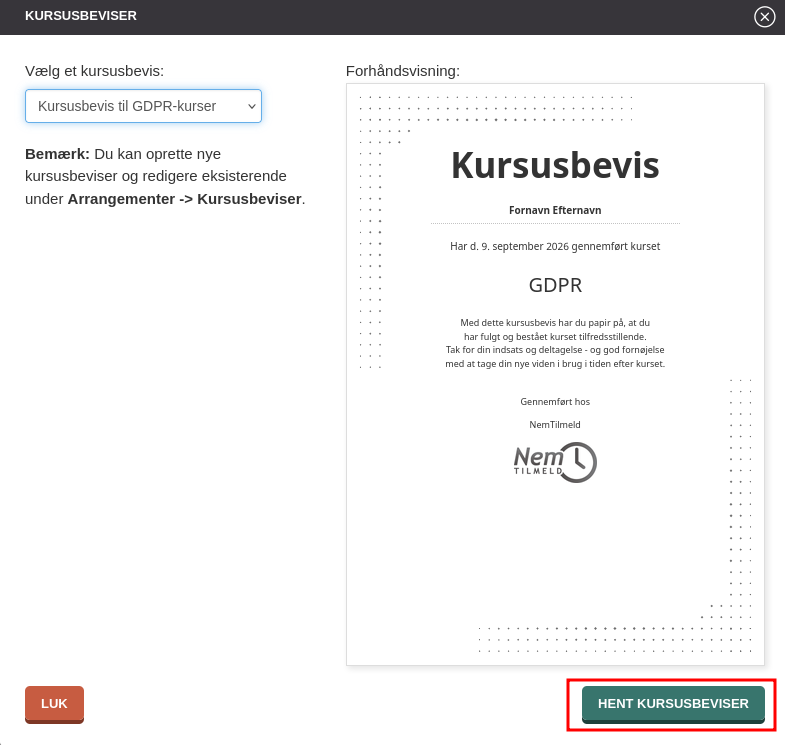
  • Når du har valgt det bevis, du vil printe,  kan du se en forhåndsvisning af det valgte kursusbevis.

  • Tryk på "Hent kursusbeviser" for at downloade kursusbeviserne. Derefter kan du printe kursusbeviserne, så du får et kursusbevis for hver af de tilmeldte deltagere. 


Send kursusbeviset til deltagerne på mail
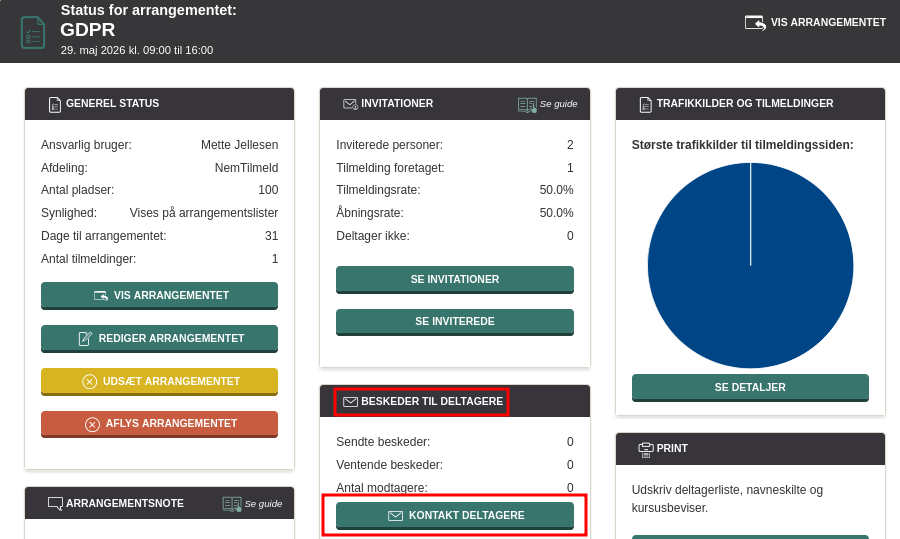
  • Start med at gå til statussiden for arrangementet. 
  • Find sektionen "Beskeder til deltagere" og tryk på "Kontakt deltagere": 

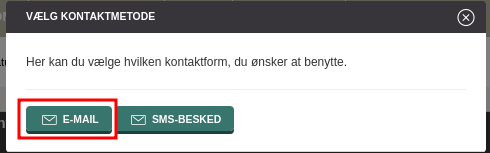
  • Vælg derefter e-mail:


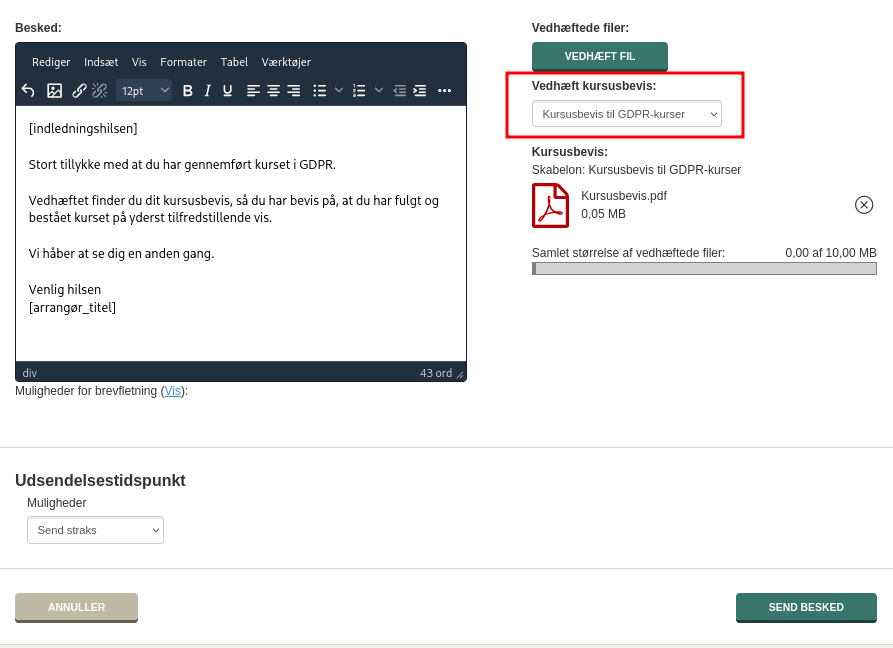
  • Vælg det kursusbevis, du ønsker at vedhæfte til beskeden til deltagerne: 
  • Når beskeden er sendt, vil den enkelte deltager modtage et individuelt kursusbevis som en vedhæftet fil.  


Introduktionsvideoer

Vi har lavet en række videoer, der viser dig, hvordan du bruger NemTilmeld.

Se introduktionsvideoer

Ofte stillede spørgsmål

Om du er deltager eller arrangør, så får du svar på nogle af dine spørgsmål til selve systemet lige her.

Læs svarene

Support - Hverdage 9.00 - 16.00

Mette Jellesen og Jacob Thinggård Thomsen
Support og kommunikation

+45 70 40 40 70

support@nemtilmeld.dk

Kontakt os her

Du skal udfylde et navn.
Din e-mail er ikke indtastet korrekt.
Du skal indtaste et emne.
Du skal skrive en besked.

Danske organisationer, der også bruger NemTilmeld