Indlæser
Indlæser
Indlæser
Du kan bruge tabeller til at gøre arrangementets program og arrangementsbeskrivelsen mere overskuelig og visuel flot. Det hjælper vi dig med i denne guide, ligesom du får inspiration til, hvordan du ellers kan bruge tabeller.
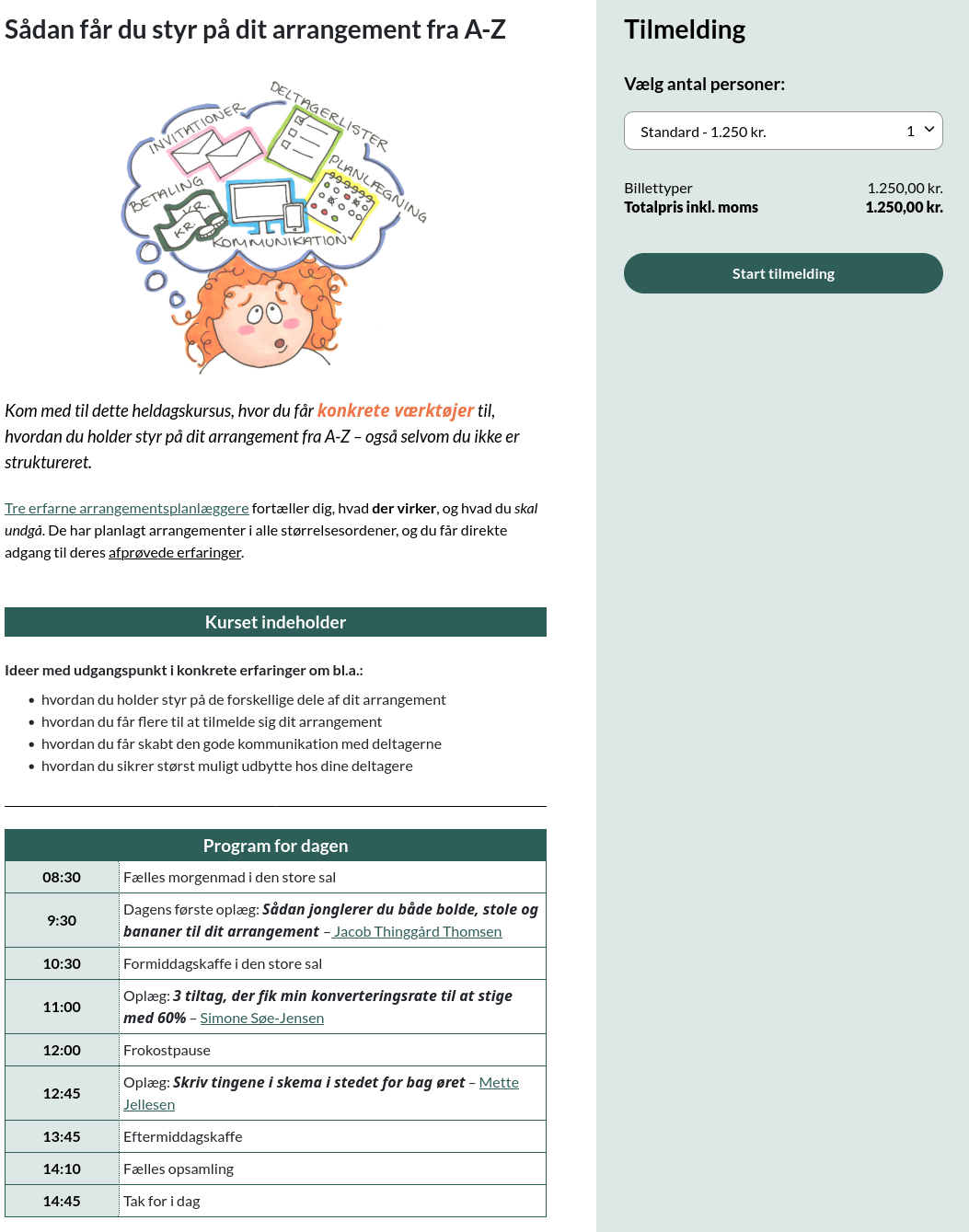
"Programmet for dagen" kan f.eks. se således ud: Besøg vores eksempelside for at se hele opsætningen.
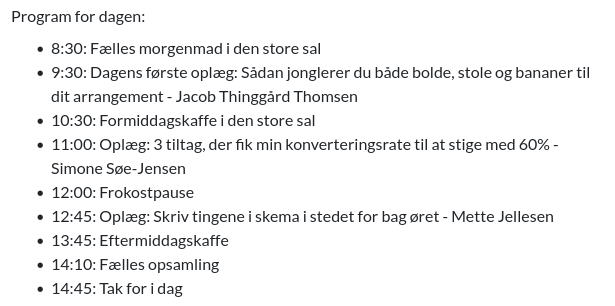
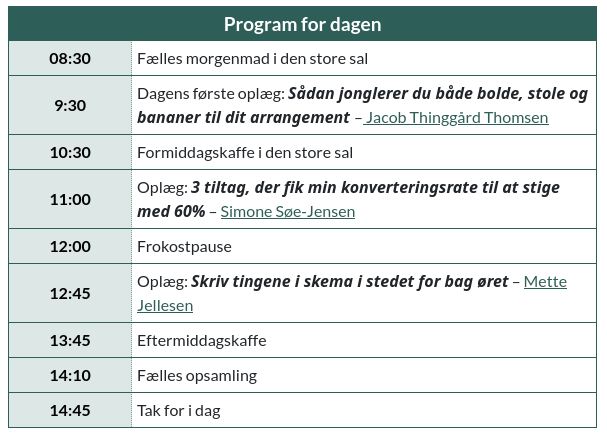
Nu får du en trin for trin-guide til, hvordan du får dit program til at se ud som nedenfor til højre.
| Uden brug af tabel | Med en tabel |
 |
 |
Du indsætter en tabel ved
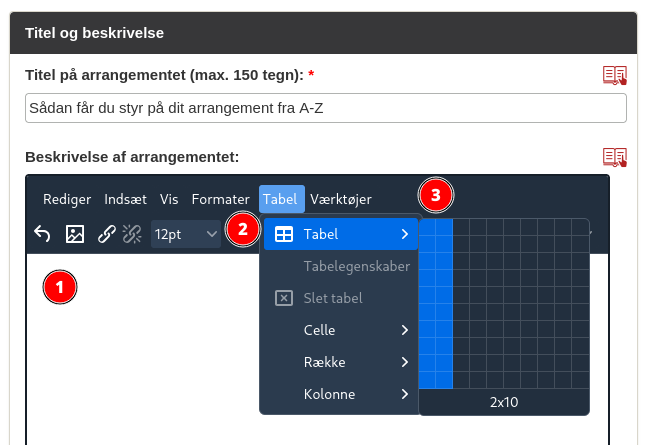
Herefter indsætter eller skriver du tekst i de forskellige celler.
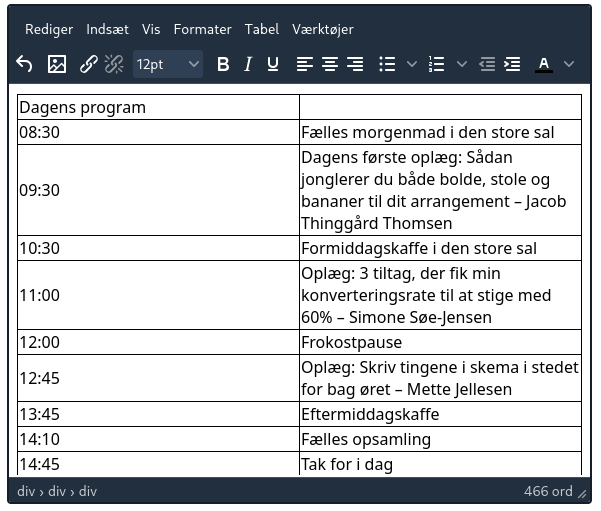
Når du har indsat tekst i de forskellige celler, kan du begynde at tilpasse både tekstens, tabellens og de enkelte cellers udseende.
Træk stregen imellem de to kolonner mod venstre for at gøre den første kolonne smallere.
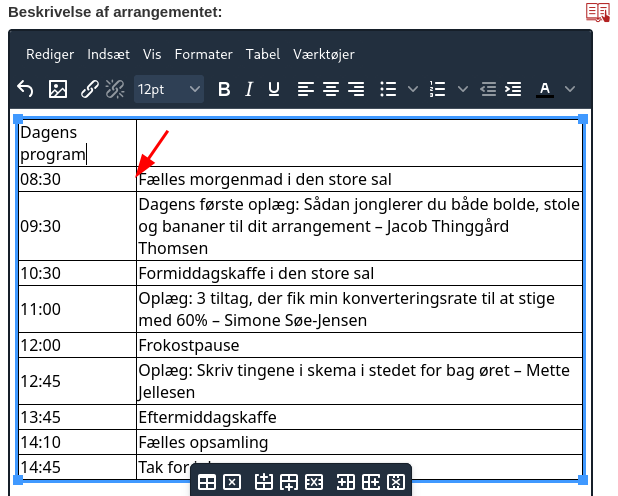
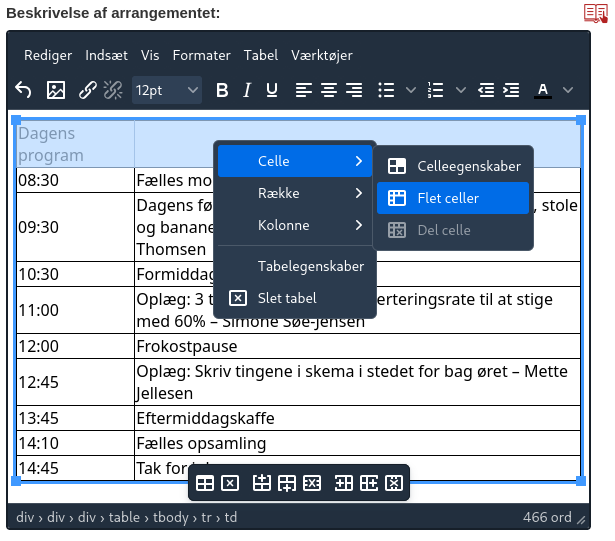
Markér de to celler i øverste række for at flette dem samme til én celle.
Højreklik på cellerne, du har markeret -> vælg Celle -> Flet celler.
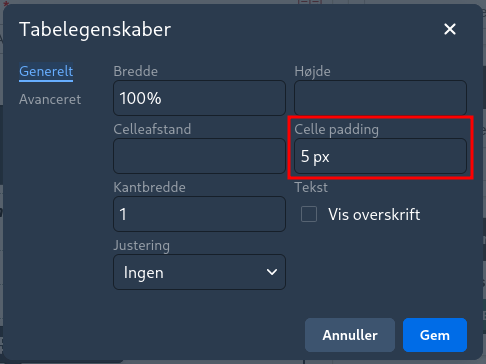
Justér tekstens afstand til tabellens kanter ved at højreklikke på tabellen -> Tabelegenskaber -> Skriv 5px i Celle padding under Generelt.
Husk at gemme.
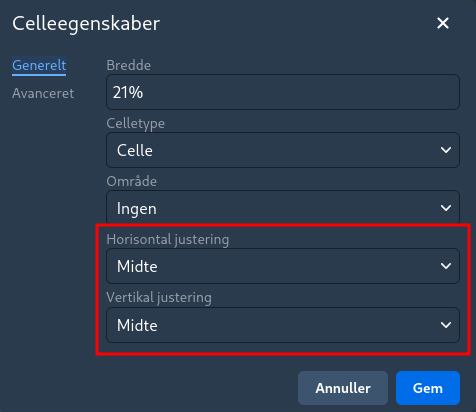
Justér tekstens placering i cellen med "Program for dagen" ved at højreklikke på cellen -> vælg Celle -> Celleegenskaber.
Under fanen Generelt vælger du Midte i rullemenuerne under både Horisontal og Vertikal justering.
Husk at gemme.
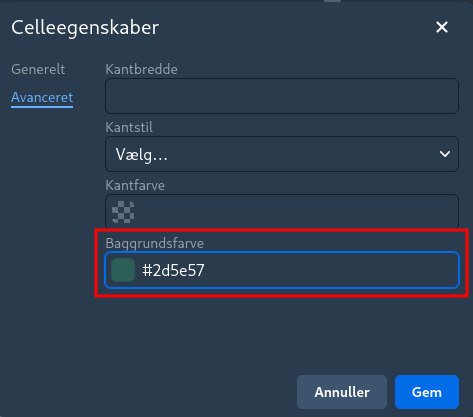
Justér baggrundsfarven i cellen med "Program for dagen" ved igen at højreklikke på cellen -> vælg Celle -> Celleegenskaber.
Under fanen Avanceret vælger du en foruddefineret farve eller indtaster en farvekode under Baggrundsfarve. Her har vi valgt farven #2D5E57.
Husk at gemme.
Justér teksten under fanen Generelt, hvor du igen vælger Midte i rullemenuerne under både Horisontal og Vertikal justering.
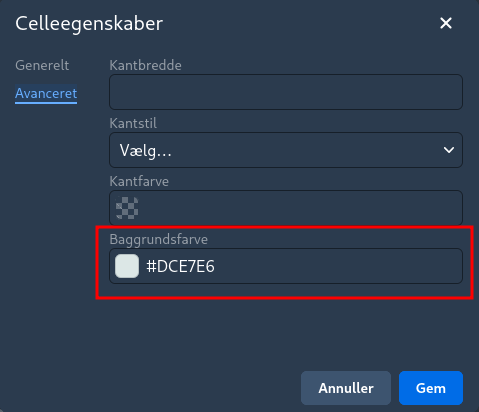
Justér baggrundsfarven på alle cellerne i venstre side med tidspunkterne ved at markere alle cellerne og igen højreklikke -> vælg Celle -> Celleegenskaber.
Under fanen Avanceret vælger du en foruddefineret farve eller indtaster en farvekode under Baggrundsfarve. Her har vi valgt farven #DCE7E6.
Husk at gemme.
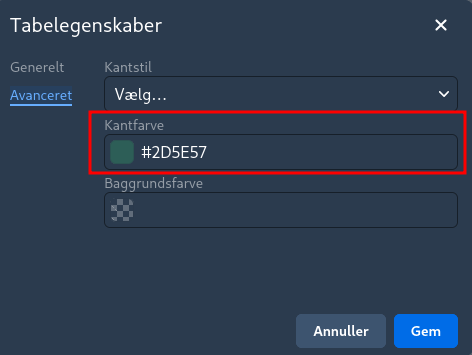
Nu skal du tilpasse tabellens streger.
Det gør du ved at sætte musen et tilfældigt sted i tabellen og højreklikke -> vælg Tabelegenskaber. Vælg 1 px under Kantbredde og vælg en farve under Kantfarve. Her er #2D5E57 valgt.
Husk at gemme.
Nu ser din tabel således ud, og du kan begynde at formatere teksten ved hjælp af værktøjslinjen. Du kan også indsætte links.
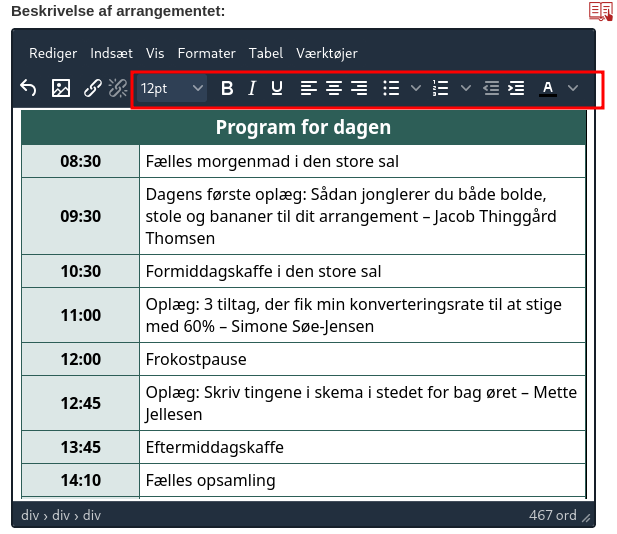
Og til sidst kan du præsentere programmet på denne måde for dine deltagere:
Det er kun din fantasi og kreativitet, der sætter grænser for, hvordan du bruger tabeller i arrangementsbeskrivelsen.
Du kan f.eks. også sætte billeder ind i tabellen som her:

Eller du kan indsætte link til at downloade en PDF fil som her.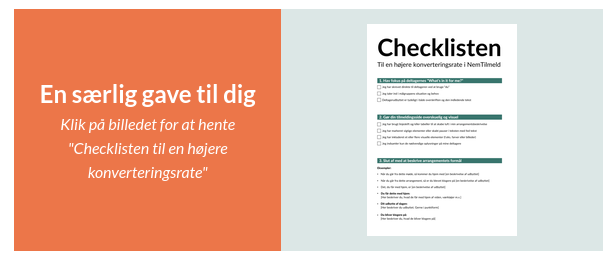
Bemærk, at PDF'en er vist som en billedfil, da du ikke kan indsætte en PDF direkte i arrangementsbeskrivelsen.
Har du behov for hjælp til at indsætte billeder eller link til en PDF, beskriver vi det i denne guide.
Vi har lavet en række videoer, der viser dig, hvordan du bruger NemTilmeld.
Se introduktionsvideoerOm du er deltager eller arrangør, så får du svar på nogle af dine spørgsmål til selve systemet lige her.
Læs svarene
Mette Jellesen og Jacob Thinggård Thomsen
Support og kommunikation