Indlæser
Indlæser
Indlæser
Det er nemt at oprette serier, når du er logget ind i NemTilmeld.
Serier gør det mere overskueligt for besøgende at finde rundt mellem arrangementer med samme indhold, men som afholdes forskellige steder eller på forskellige tidspunkter.
Her kan du se en video, der viser, hvordan du opretter en serie i NemTilmeld.
Længere nede på siden finder du også en trin-for-trin guide med tekst og billeder.
Herunder finder du en trin-for-trin guide til, hvordan du opretter en serie i NemTilmeld.
Du kan se et eksempel på brug af serie her: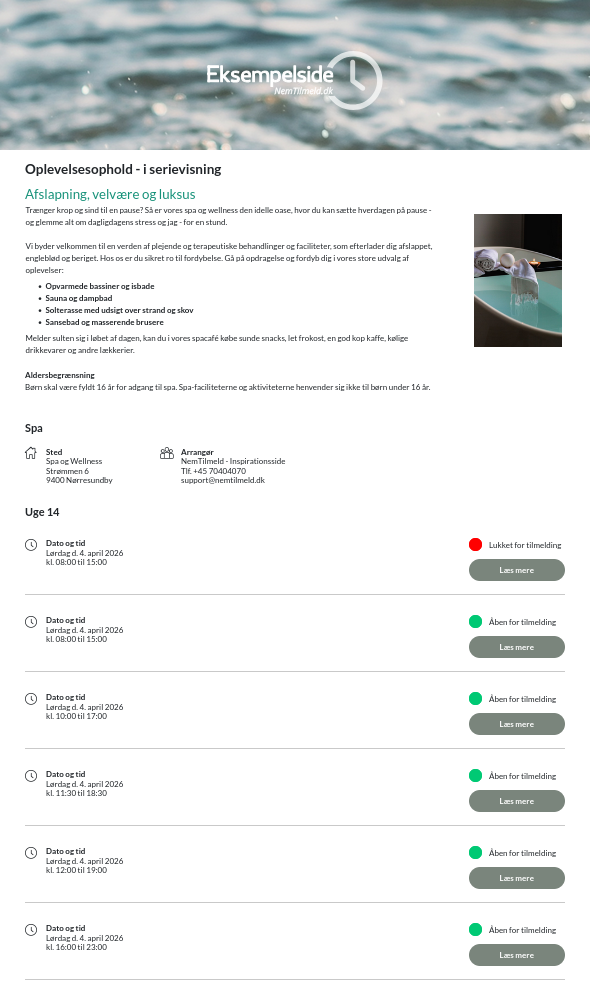
Start med at oprette det første arrangement, som skal være en del af serien. Når det er oprettet eller hvis du allerede har oprettet det, klikker du på rediger-ikonet ved arrangementet.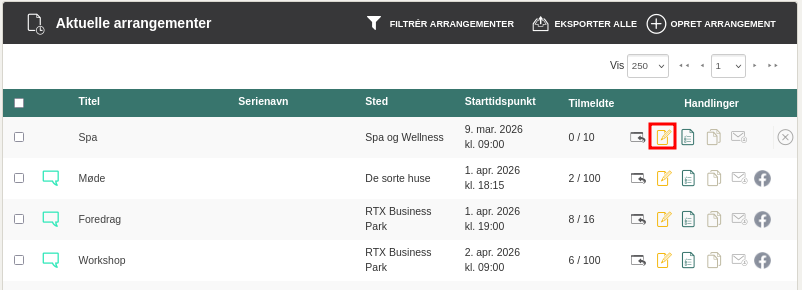
Find derefter afsnittet ”Arrangementserie" under fanen "Generelt". Klik "Opret ny serie", navngiv den og klik "Godkend". Klik ”Gem og bliv på siden” i bunden af siden.
Arrangementet bliver først vist i serien, når det er publiceret. Husk derfor at publicere arrangementet, inden du gemmer ændringerne i bunden af siden. Det gør du ved at sætte et flueben i "Publicer arrangementet og godkend tilmeldingsbetingelserne".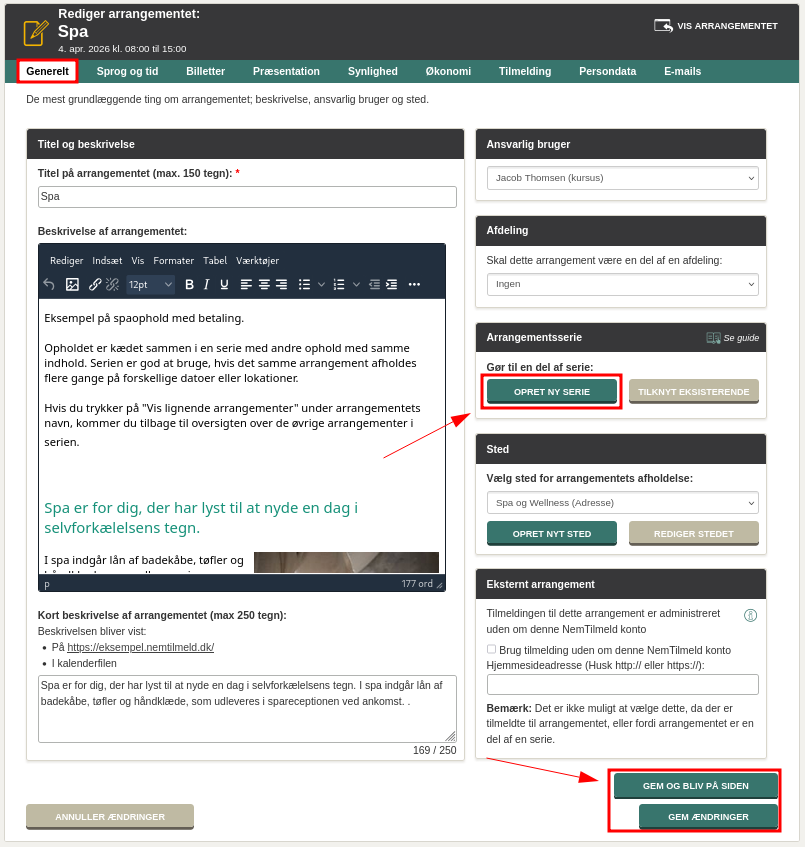
Arrangementet er nu en del af serien. Du kan nu indstille forskellige ting om serien. Det gør du ved at klikke på "Rediger serien".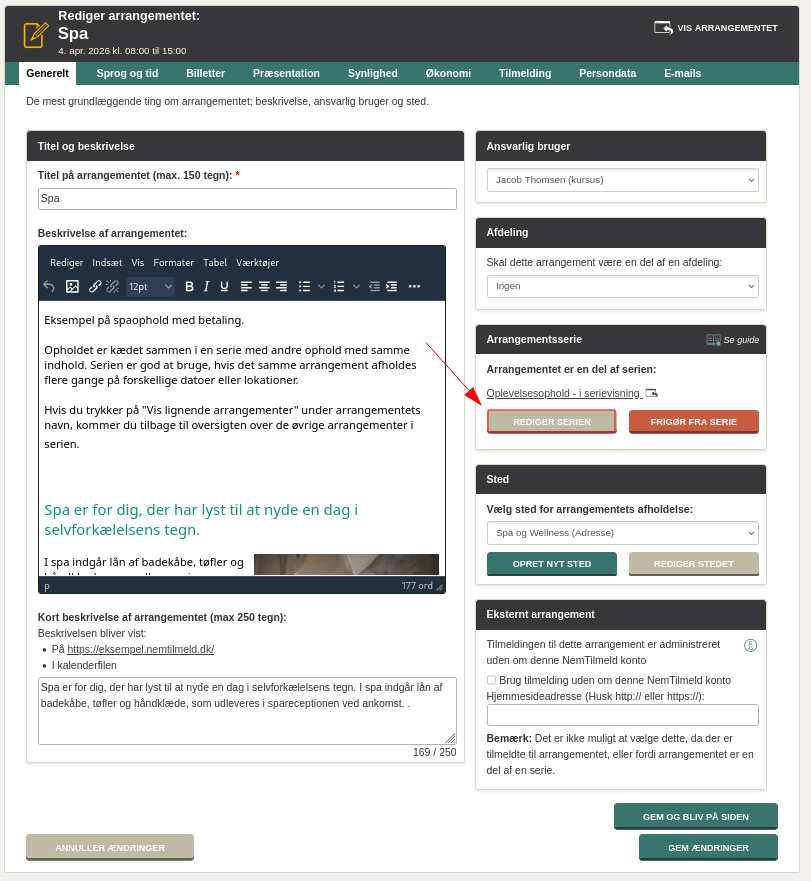
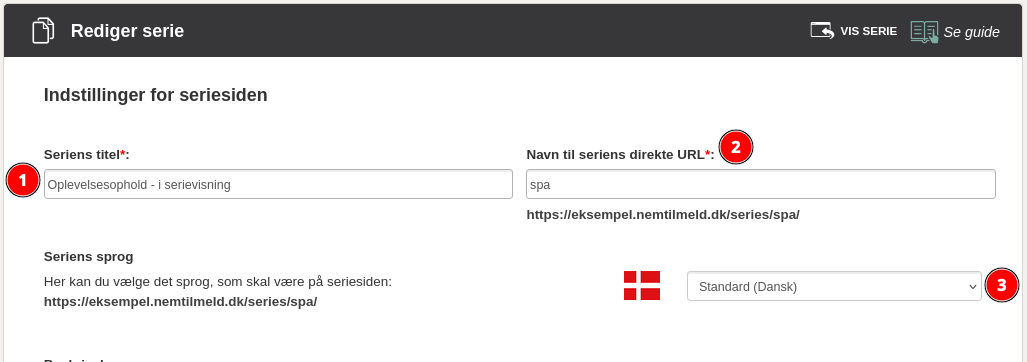
Du skal nu udfylde information om serien. I "Seriens titel" kan du redigere navnet på serien (1). Navnet er det, som besøgende på din side hos NemTilmeld ser.
Du skal også navngive det link, som henviser til serien (2). Det kan du bruge, hvis du vil linke til serien fra egen hjemmeside, sociale medier eller nyhedsbreve.
Du kan desuden vælge, hvilket sprog seriesiden skal være på (3). Hvis ikke du vælger noget, bliver sproget for seriesiden kontoens standardsprog.
Du kan tilføje tekst og billeder under “Beskrivelse, som kan bruges til at rammesætte eller give generel information om arrangementerne i serien (1).
Hvis der ikke er aktuelle arrangementer i serien, kan du indsætte en "pladsholdertekst", som bliver vist istedet (2). Skriver du ikke noget, vil der stå "Der er ikke nogen tilgængelige arrangementer i øjeblikket.", hvis man besøger en serie uden aktuelle arrangementer.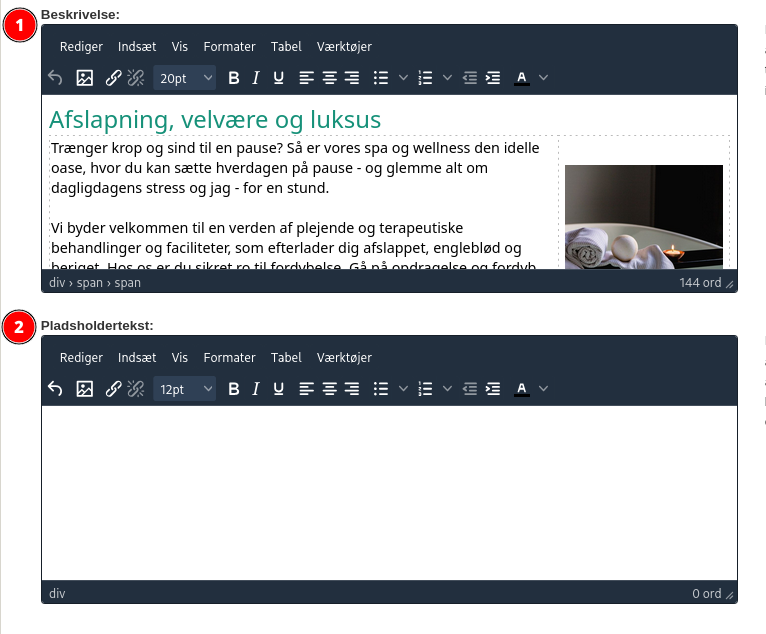
Du kan indstille at alle arrangementer som bliver tilføjet serien automatisk gør brug af en udvalgt grafiske skabelon (1).
Du kan også vælge om du vil samle arrangementerne i grupper, f.eks. titel eller afholdelsessted (2). Du kan også vælge arrangementernes sortering (3).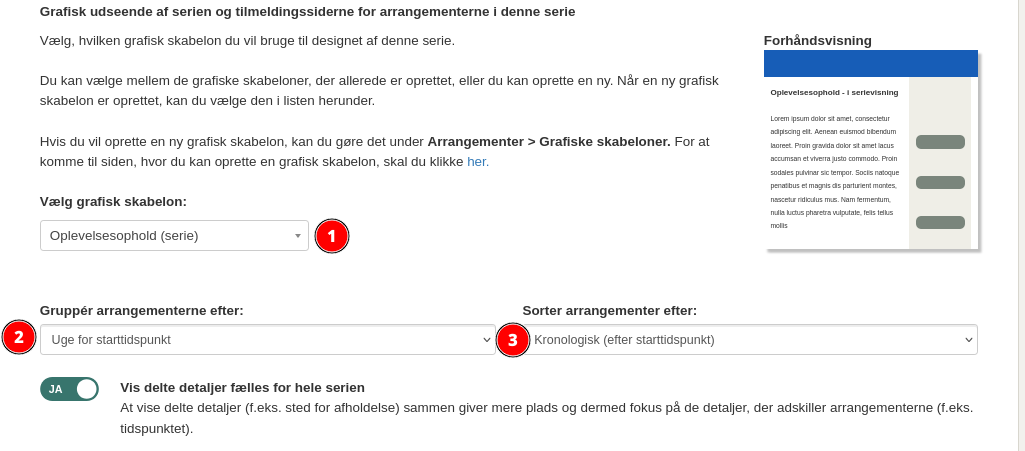
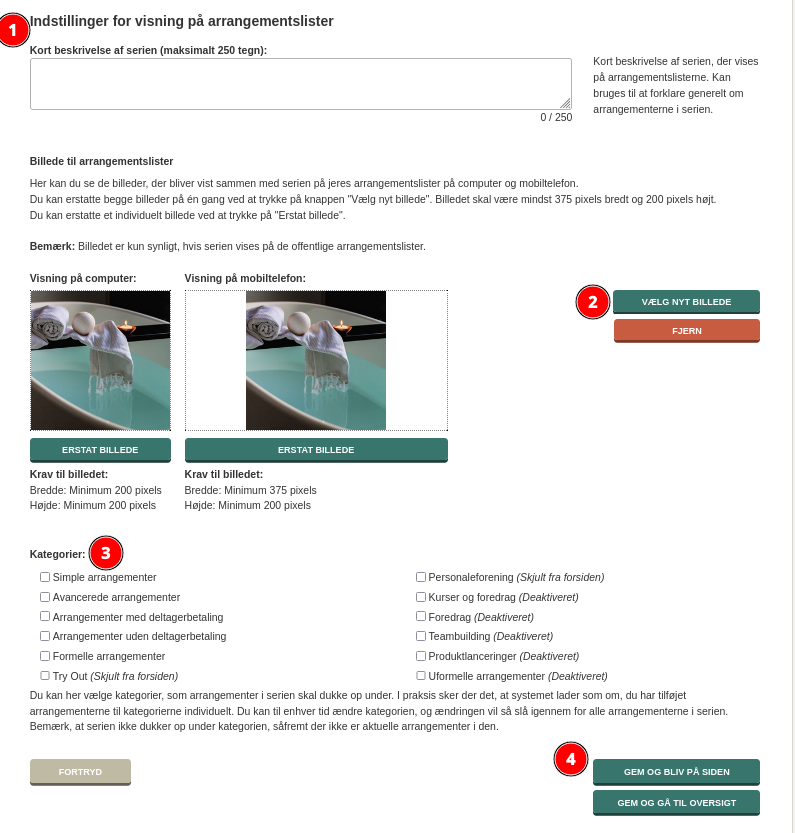
Under “Indstilling for visning på arrangementslister", kan du tilrette den korte beskrivelse der er at finde på arrangementslisterne på f. eks. forsiden og kategorisider (1).
Du kan tilføje et billede, som vil vises på arrangementslisterne, og udvælge de kategorier, som er relevante for seriens arrangementer (2).
Hvis du benytter dig af kategorier på dine arrangementslister, så kan du markere hvilke kategorier serien skal optræde under (3). Læs om kategorier her.
Når du er færdig med at udfylde information om serien, gemmer du i nederste hjørne til højre (4).
Du kommer nu tilbage til oversigten over serier. Her kan du se navne, links og andre oplysninger om de aktive serier. Under "Handlinger" kan du få vist serien, redigere den eller deaktivere den, hvis du ikke skal bruge den længere.
Du er nu klar til at tilføje flere arrangementer til serien. Det kan du gøre ved at kopiere det oprindelige arrangement, som du startede med. Se hvordan du kopierer et arrangement i denne guide.
Vi har lavet en række videoer, der viser dig, hvordan du bruger NemTilmeld.
Se introduktionsvideoerOm du er deltager eller arrangør, så får du svar på nogle af dine spørgsmål til selve systemet lige her.
Læs svarene
Mette Jellesen og Jacob Thinggård Thomsen
Support og kommunikation