Indlæser
Indlæser
Indlæser
Når du arbejder med den grafiske skabelon i NemTilmeld, kan du sætte dit eget præg på blandt andet den øverste del af tilmeldingssiderne.
Det er dog vigtigt at sætte logoet ind det rigtige sted, så logoet bliver vist korrekt. Det forklarer vi i denne guide, så du bagefter forstår hvor og hvorfor, du skal indsætte logoet separat i den grafiske skabelon.
Hvis du skal have hjælp til at oprette en grafisk skabelon, finder du det her.
Den øverste del af tilmeldingssiderne består af 2 elementer: logo og topbanner
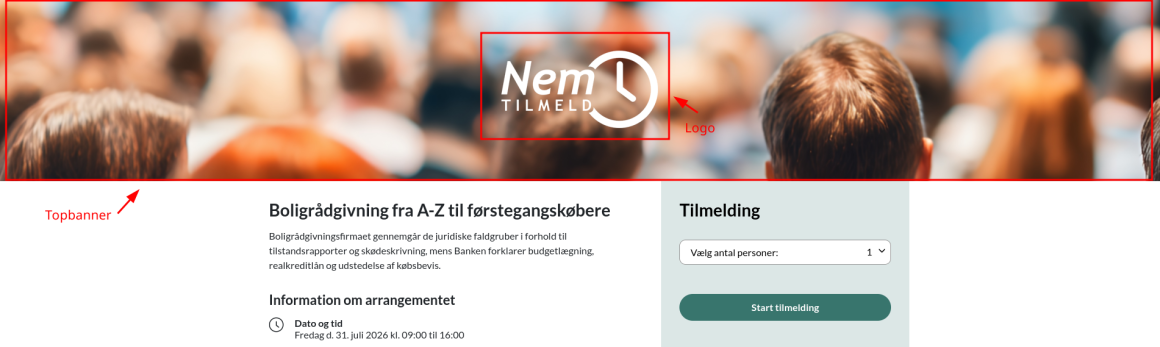
Logoet kan du placere venstre-, midter- eller højrestillet.
Topbanneret kan være 1) et af de forudindstillede topbannere, som NemTilmeld stiller til rådighed. Det kan være 2) en ren farve, som du vælger. Eller du kan 3) designe dit eget topbanner og uploade det.
Både 1) logo og 2) topbanner skal du uploade separat i NemTilmeld.
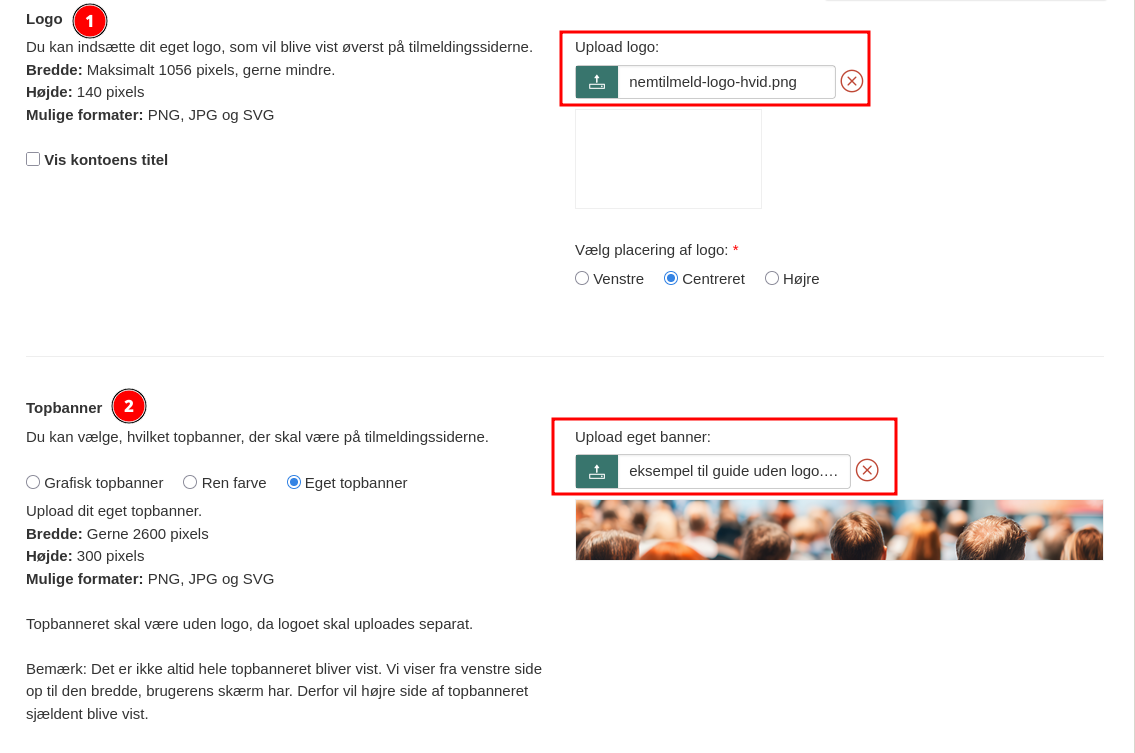
Det kan være fristende at indsætte logoet på dit eget designede topbanner, så du kun uploader én fil. Men gør du det, risikerer du, at logoet ikke bliver vist korrekt eller slet ikke bliver vist. Det løser du ved at uploade logo og topbanner hver for sig.
For at forstå, hvorfor det er så vigtigt at adskille logo og topbanneret, skal vi kigge på, at dine deltagere ser tilmeldingssiden med topbanneret på mange forskellige typer og størrelser skærme: computerskærme, tablets og mobiltelefoner.
Topbanneret tilpasser sig netop den type skærm, som en deltager bruger, og det betyder, at dele af topbanneret bliver skåret fra i visningen på nogle skærme. Det er specielt på tablet- og mobilskærme, at det sker. Det betyder at, at dele af topbanneret, hvor logoet eventuelt er placeret, kan blive skåret fra og dermed ikke vist, hvis de to dele ikke er uploadet hver for sig.
Logoet tilpasser sig også den skærm, som deltageren ser din tilmeldingsside på, men i modsætning til topbanneret, bliver der ikke skåret noget af logoet, når det bliver uploadet separat.
| Tilmeldingssiden vist på en computerskærm, hvor logoet IKKE er uploadet separat. |
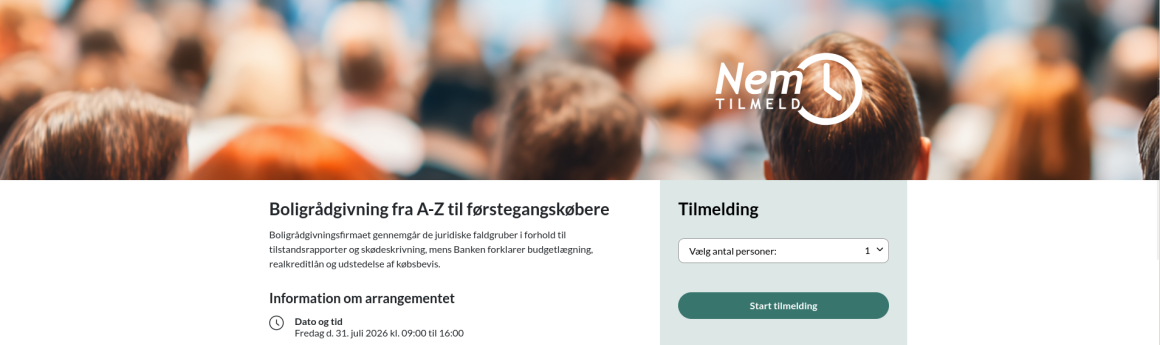 |
Tilmeldingssiden vist på en tabletskærm, hvor logoet IKKE er uploadet separat. Her tilpasser topbanneret sig den smallere skærm, så logoet forsvinder. |
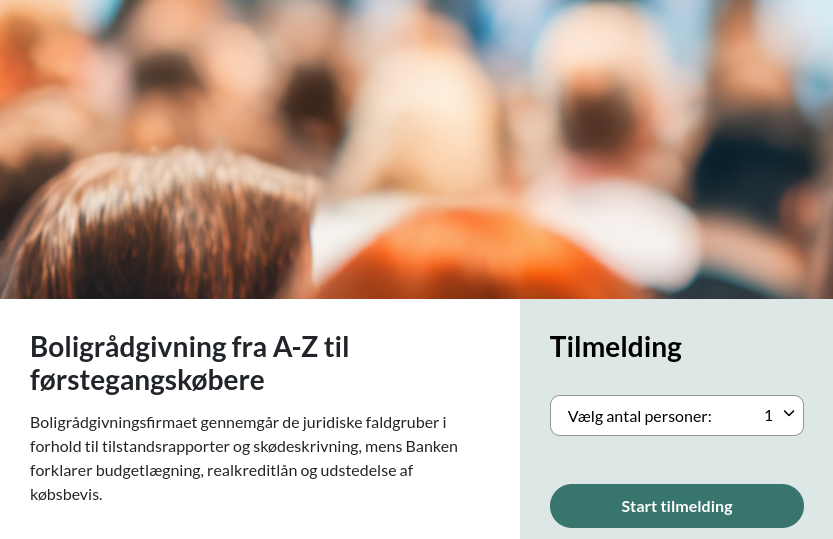 |
Tilmeldingssiden vist på en mobilskærm, hvor logoet IKKE er uploadet separat. Her tilpasser topbanneret sig den smallere skærm, så logoet forsvinder. |
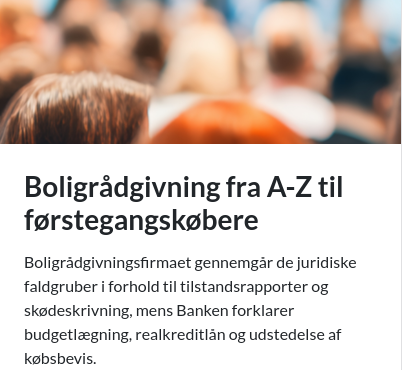 |
| Tilmeldingssiden vist på en computerskærm, hvor logoet er uploadet separat. |
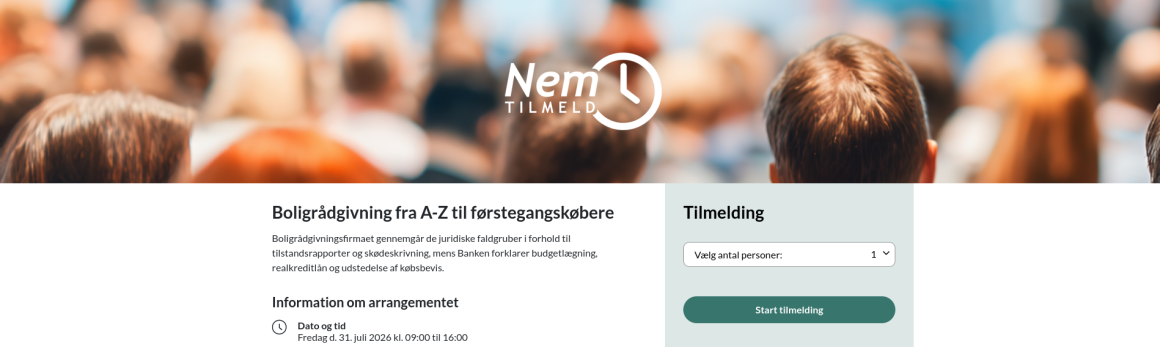 |
Tilmeldingssiden vist på en tabletskærm, hvor logoet er uploadet separat. Topbanneret tilpasser sig den smallere skærm, men logoet forbliver. |
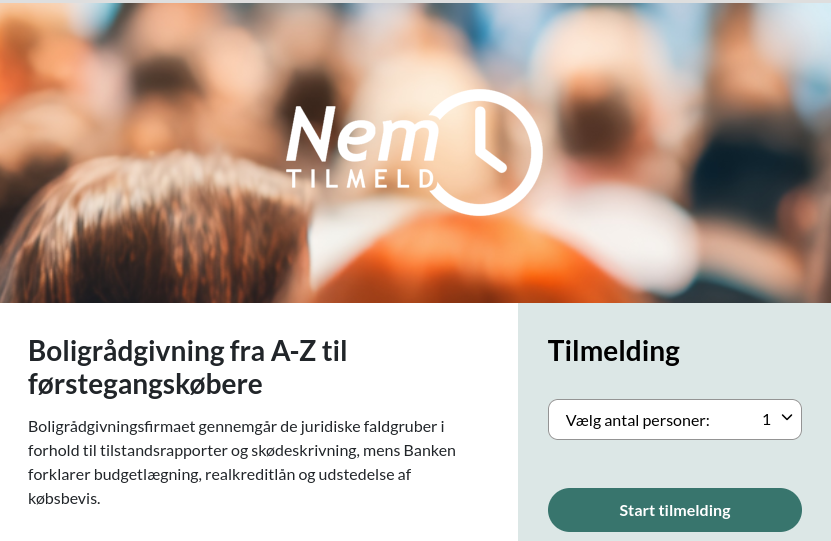 |
Tilmeldingssiden vist på en mobilskærm, hvor logoet er uploadet separat. Topbanneret tilpasser sig den smallere skærm, men logoet forbliver. |
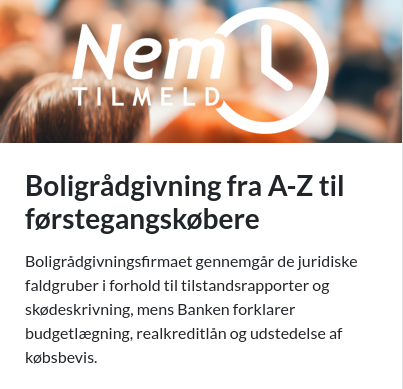 |
Så hvis du vil være sikker på, at dit logo bliver vist korrekt igennem den grafiske skabelon, skal du sørge for at uploade logoet separat og ikke på forhånd sætte det ind i det topbanner, du uploader til NemTilmeld.
Vi har lavet en række videoer, der viser dig, hvordan du bruger NemTilmeld.
Se introduktionsvideoerOm du er deltager eller arrangør, så får du svar på nogle af dine spørgsmål til selve systemet lige her.
Læs svarene
Mette Jellesen og Jacob Thinggård Thomsen
Support og kommunikation