Godkend forretningsbetingelser og databehandleraftale i NemTilmeld

For at kunne modtage tilmeldinger gennem NemTilmeld , skal I godkende NemTilmelds forretningsbetingelser og databehandleraftale. Aftalerne underskrives med MitID.

Du kan se og hente en generel version af forretningsbetingelserne her og en generel version af databehandleraftalen her.

Her kan du se en video, der forklarer, hvordan du underskriver aftalerne på kontoen.

Længere nede på siden finder du også en trin-for-trin guide med tekst og billeder.


Herunder finder du en trin-for-trin guide til, hvordan du underskriver aftaler på kontoen.
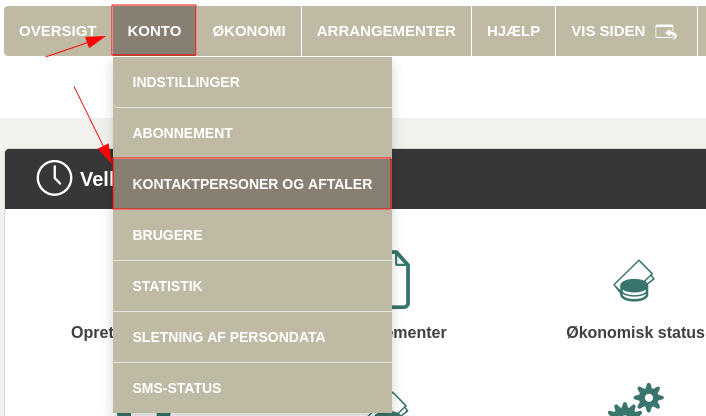
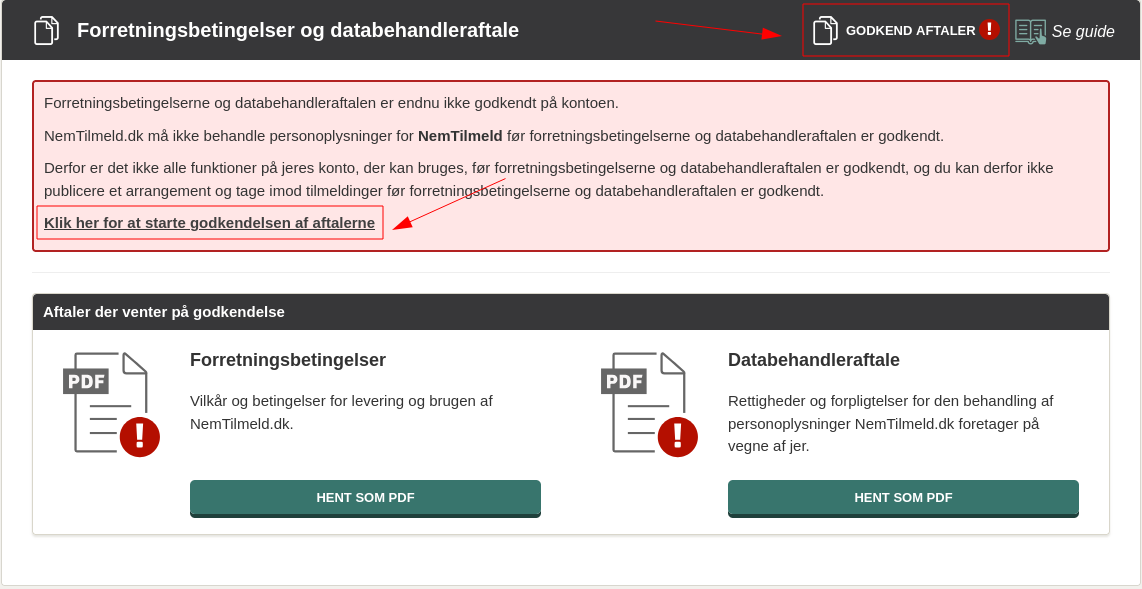
  • Start med at gå til "Konto" -->"Kontaktpersoner og aftaler".
  • Tryk på "Godkend aftaler".
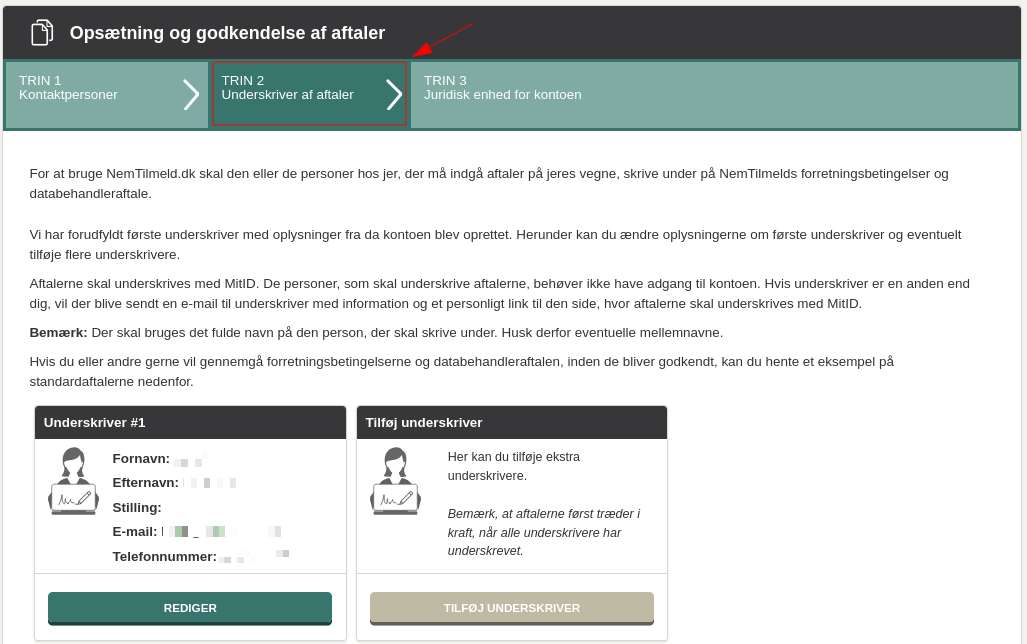
  • Gå frem igennem de forskellige trin ved at trykke på "Næste".  På trinene kan du se og ændre nogle af kontoens indstillinger, kontaktpersonerne for kontoen samt underskriver.

  • Vær særlig opmærksom på trinnet "Indsæt aftaleunderskriver". Den person, du angiver her, er den person, der skal underskrive via MitID. Bemærk: Aftalerne bliver verificeret via MitID, så derfor skal navnet på underskriver matche navnet på underskriverens MitID-signatur.
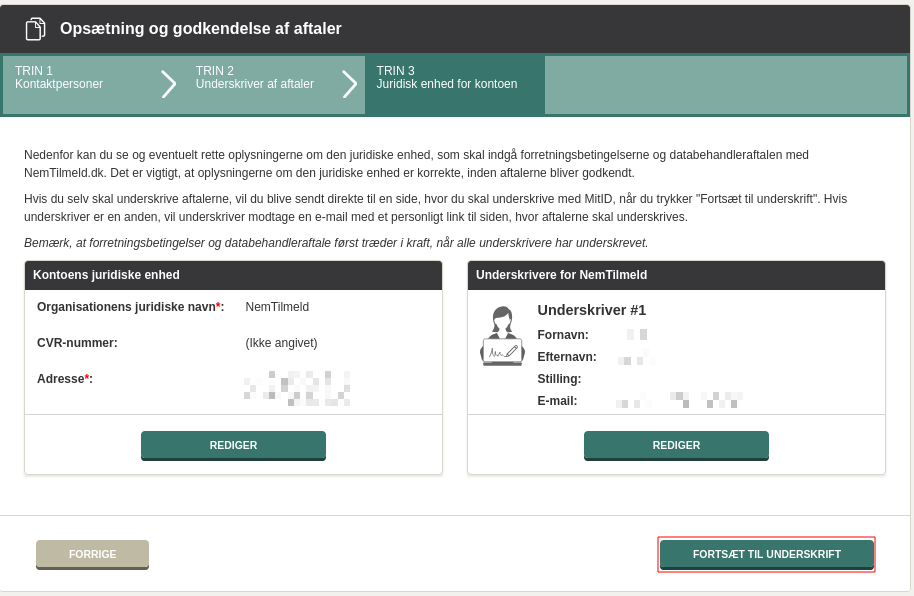
  • På sidste trin kan du redigere den juridiske enhed for kontoen. 
  • Fortsæt til underskrivning af aftaler ved at trykke på "Fortsæt til underskrift".
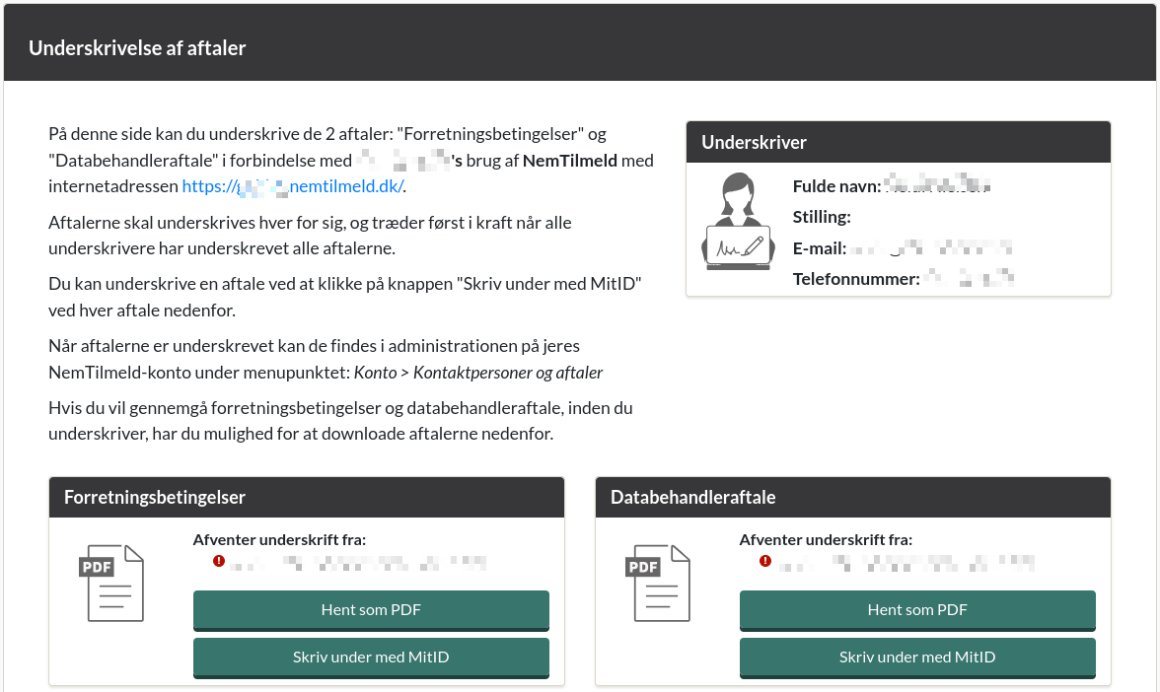
  • Hvis du selv skal underskrive aftalerne, vil du automatisk komme videre til en side, hvor du kan underskrive aftalerne, når du har trykket på "Fortsæt til underskrift".
  • Hvis aftalerne skal underskrives af en anden, end den der sender aftalerne afsted, vil der blive sendt en mail med et link til at underskrive aftalerne, til den eller de personer, der skal underskrive aftalerne.

  • Underskriver skal underskrive aftalerne med MitID. Bemærk, at underskriver skal underskrive 2 aftaler: forretningsbetingelser og databehandleraftale. 
  • Bemærk: Hvis underskriver ikke kan underskrive aftalerne på grund af, at navnet ikke matcher vedkommendes navn på MitID-signaturen, løser du det ved at sende aftalerne til underskrift igen, hvor du i den forbindelse retter navnet på underskriver til det rigtige. Dermed får aftaleunderskriver en ny mail med et nyt link, hvor navnet er opdateret. Du kan se, hvordan du retter navnet på underskriveren i denne guide.

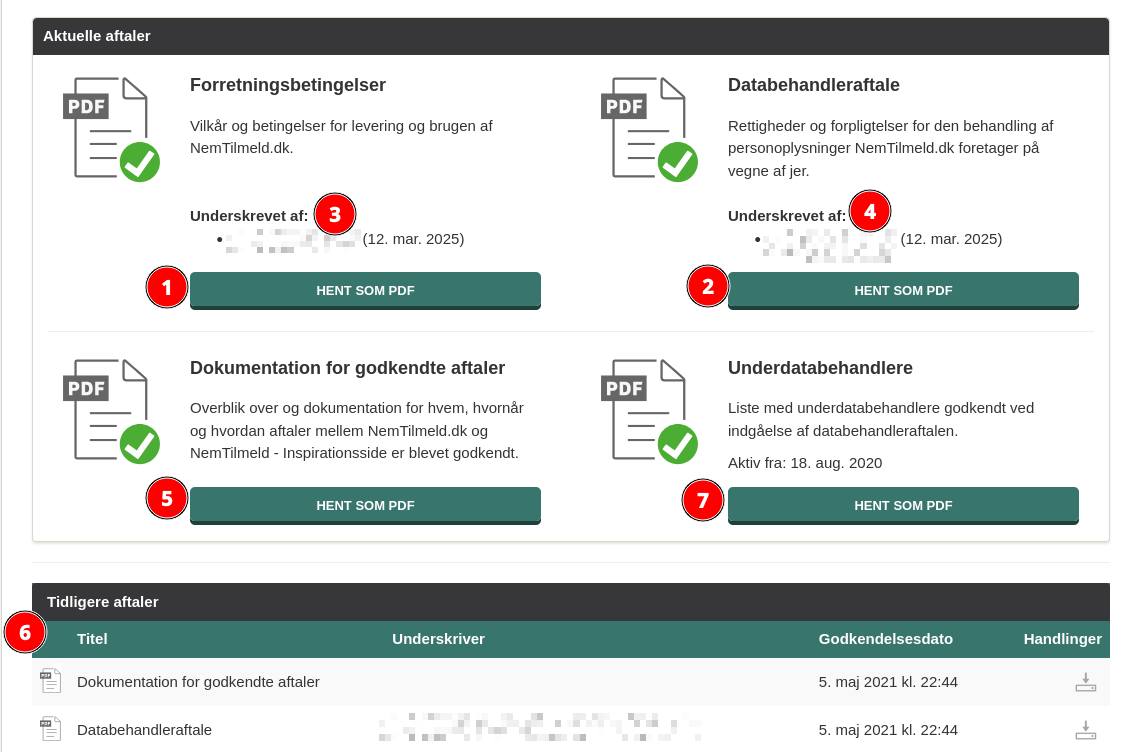
  • Når aftalerne er underskrevet, vil aftalerne være markeret med et grønt flueben. 

    Samme sted vil en administrator altid kunne se og hente de aktuelle aftaler (1 og 2) , samt se hvem der har godkendt aftalerne og hvornår (3 og 4). Administrator kan også hente dokumentation for de godkendte aftaler (5) og se eventuelle tidligere godkendte aftaler (6). Der er også en liste med underdatabehandlere (7), men listen er tom, da Nemtilmeld ikke bruger underdatabehandlere.


Introduktionsvideoer

Vi har lavet en række videoer, der viser dig, hvordan du bruger NemTilmeld.

Se introduktionsvideoer

Ofte stillede spørgsmål

Om du er deltager eller arrangør, så får du svar på nogle af dine spørgsmål til selve systemet lige her.

Læs svarene
Support - Hverdage 9.00 - 16.00

Mette Jellesen og Jacob Thinggård Thomsen
Support og kommunikation

+45 70 40 40 70

support@nemtilmeld.dk

Kontakt os her

Du skal udfylde et navn.
Din e-mail er ikke indtastet korrekt.
Du skal indtaste et emne.
Du skal skrive en besked.

Danske organisationer, der også bruger NemTilmeld